Kadastro İşlemleri
Bölüm 03
2. Kadastro İşlemleri
Kadastro İşlemleri bölümü; kadastro parsellerinin sorgulanması, toplu yönetimi, malik bilgilerinin izlenmesi, grafik-veri tabanı tutarlılığının kontrol edilmesi ve alan denetimlerinin yapılması için gerekli araçları içerir. Bu yapı sayesinde hem tekil parsel işlemleri hem de toplu kadastro kontrolleri aynı çalışma akışı içinde yürütülebilir.
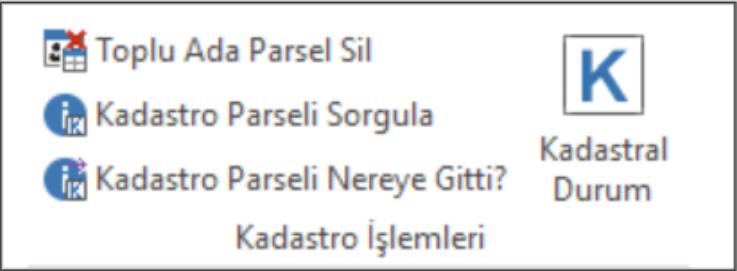
Şekil 3. Kadastro İşlemleri Araçları
2.1. Toplu Ada / Parsel Silme
Bu araç, bir veya birden fazla ada/parsel verisini veritabanından kaldırmanızı sağlar. Özellikle toplu temizlik, veri düzeltme ve gereksiz kayıtların ayıklanması süreçlerinde kullanılır.
Temel İşlevler
- Tüm Parselleri Seç: Listede bulunan tüm satırları işaretler.
- Seçili Parselleri Sil: İşaretli satırları listeden kaldırır.
- Tüm Parselleri Sil: Listede kalan tüm kayıtları tek komutla kaldırır.
- Veri Gönder: Son durumda oluşan listeyi Excel, HTML, XML veya metin dosyası olarak dışa aktarır.
Not: Ardışık seçimler için Shift, tekil çoklu seçimler için Ctrl tuşu kullanılabilir.
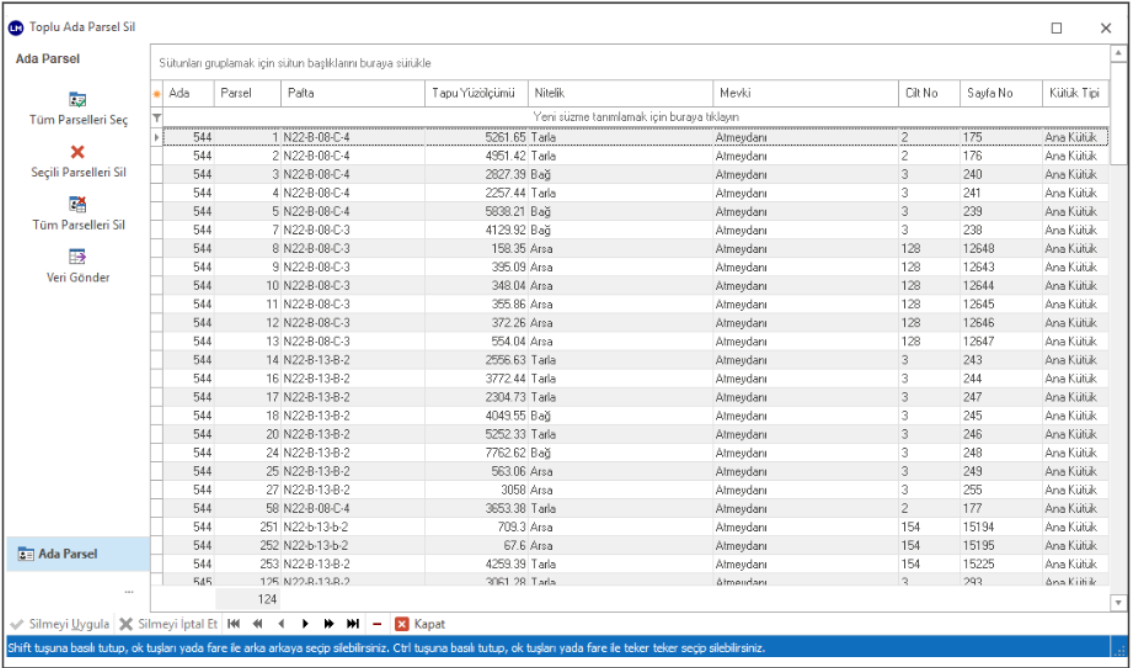
Şekil 4. Toplu Ada Parsel Sil Penceresi
2.2. Kadastro Parseli Sorgula
Kadastro Parsel Sorgulama komutu çalıştırıldığında imleç harita seçim moduna geçer. Kullanıcı harita üzerinde ilgili parsele sol tıklayarak seçim yapar; ardından açılan öznitelik penceresinde ada-parsel numarası, yüzölçümü, mevki, nitelik ve diğer detaylar görüntülenir.
2.3. Kadastro Parseli Nereye Gitti?
Bu araç, harita üzerinden seçilen kadastro parseline ait mevcut malik listesini ve ilgili parselin imar ada/parsel bazında nasıl dağıtıldığını gösterir. Böylece bir kadastro parselinin bölünme veya tahsis süreçlerinde hangi maliklere ne kadar alan düştüğü hızlı biçimde izlenebilir.
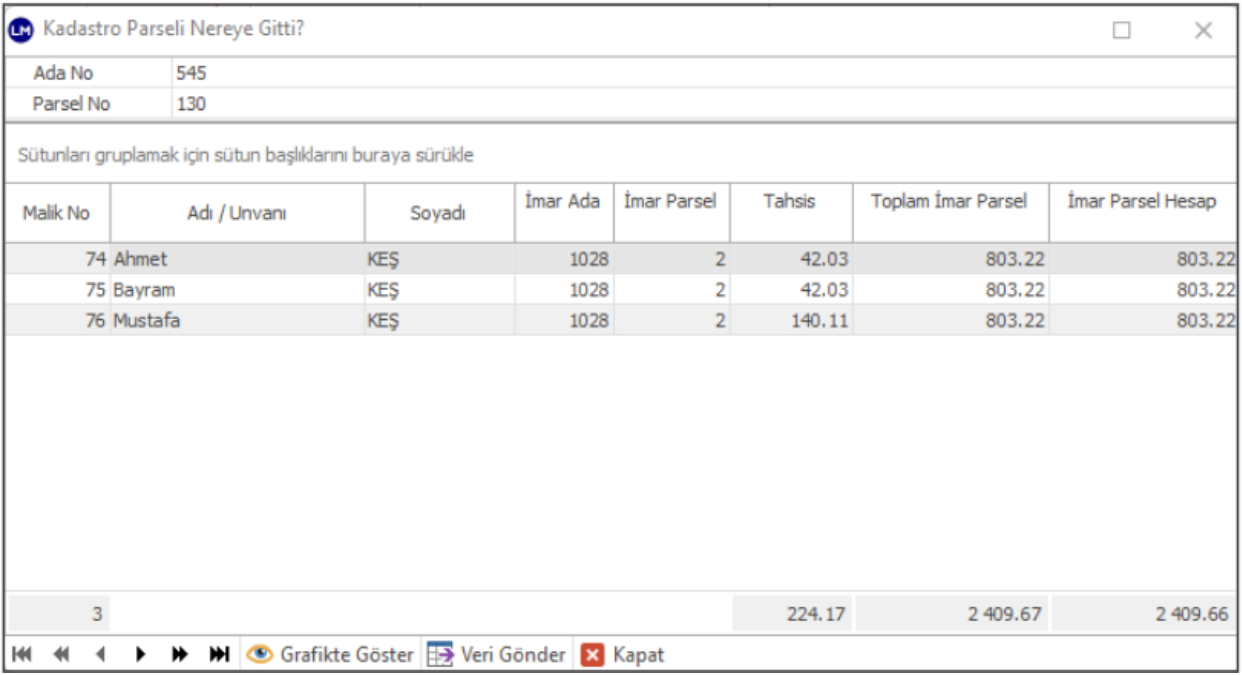
Şekil 5. Kadastro Parsel Nereye Gitti? Dağılım Tablosu
2.4. Kadastral Durum
Kadastral Durum penceresi; tüm ada/parseller için hem kadastral durum detaylarını hem de malik bilgilerini tek pencerede toplar. Ana alanda Kadastro Ada / Parsel Listesi, alt bölümde Malik Bilgileri, yan panelde ise kontrol, işlem ve ada-parsel yönetim araçları yer alır.
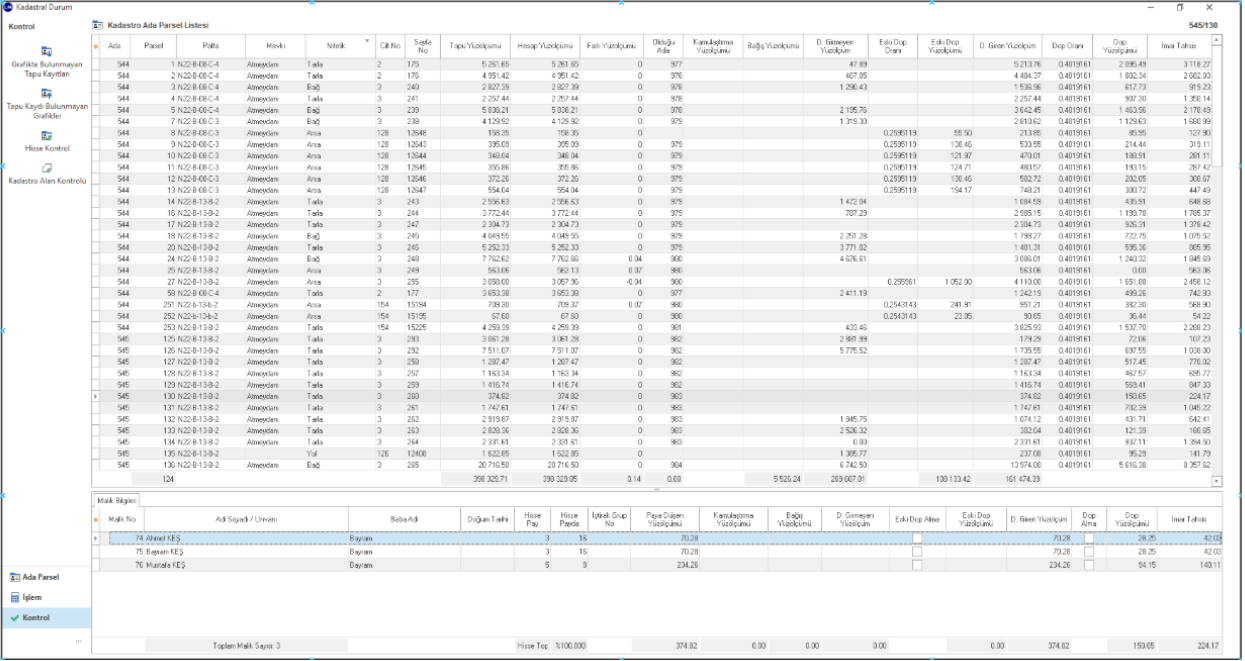
Şekil 6. Kadastral Durum Penceresi
2.4.1. Kadastro Ada Parsel Listesi
| Sütun | Açıklama |
|---|---|
| Ada | Kadastral ada numarası |
| Parsel | Kadastral parsel numarası |
| Pafta | Pafta kodu |
| Mevki | Mahalle / Köy adı |
| Nitelik | Tarla, bağ, arsa vb. kullanım niteliği |
| Cilt No | Tapu sicilindeki cilt numarası |
| Sayfa No | Tapu sicilindeki sayfa numarası |
| Tapu Yüzölçümü (m²) | Tapu kaydındaki beyan edilen alan |
| Hesap Yüzölçümü (m²) | Yazılım tarafından hesaplanan güncel alan |
| Fark Yüzölçümü (m²) | Tapu ile hesap arasında kalan fark |
| Olduğu Ada | Bölünme / taşınma öncesi ada numarası |
| Kamulaştırma Yüzölçümü (m²) | Kamulaştırma karşılığı ayrılmış alan |
| Bağış Yüzölçümü (m²) | Bağış edilen alan miktarı |
| Değişime Girmeyen Yüzölçüm | İşleme uğramamış alan |
| Eski DOP Oranı | Önceki dağıtım oranı |
| Eski DOP Yüzölçümü (m²) | Önceki DOP’a göre alan |
| Değişime Giren Yüzölçüm | Bölünmeye / dağıtıma dahil edilen alan |
| DOP Oranı | Güncel dağıtım oranı |
| DOP Yüzölçümü (m²) | Güncel DOP’a göre hesaplanan alan |
| İmar Tahsis (m²) | İmar parsellemesi için ayrılmış işlem alanı |
2.4.2. Malik Bilgileri
| Sütun | Açıklama |
|---|---|
| Malik No | Malik sicil numarası |
| Adı / Soyadı / Unvanı | Gerçek kişi adı veya tüzel kişi unvanı |
| Baba Adı | Malikin baba adı |
| Doğum Tarihi | Malikin doğum tarihi |
| Hisse Pay | Malik pay dilimi |
| Hisse No | Malike düşen hisseli parsel numarası |
| İştirak Grup No | Aynı paya sahip maliklerin gruplandırma numarası |
| Paya Düşen Yüzölçüm (m²) | Malik pay oranına düşen alan |
| Kamulaştırma Yüzölçümü (m²) | Malik payına düşen kamulaştırma alanı |
| Bağış Yüzölçümü (m²) | Malik payına düşen bağış alanı |
| Değişime Giren Yüzölçüm (m²) | Pay dağıtımına dahil edilen alan |
| Eski DOP Alma | Malikin eski DOP’tan pay alıp almadığı |
| Eski DOP Yüzölçümü (m²) | Malikin eski DOP’a göre alanı |
| DOP Alma | Malikin güncel DOP’tan pay alıp almadığı |
| DOP Yüzölçümü (m²) | Malikin güncel DOP’a göre alanı |
| İmar Tahsis (m²) | Malik payına düşen imar tahsis alanı |
2.4.3. Kontrol / İşlem / Ada-Parsel Araçları
2.4.3.1. Ada Parsel Grubu
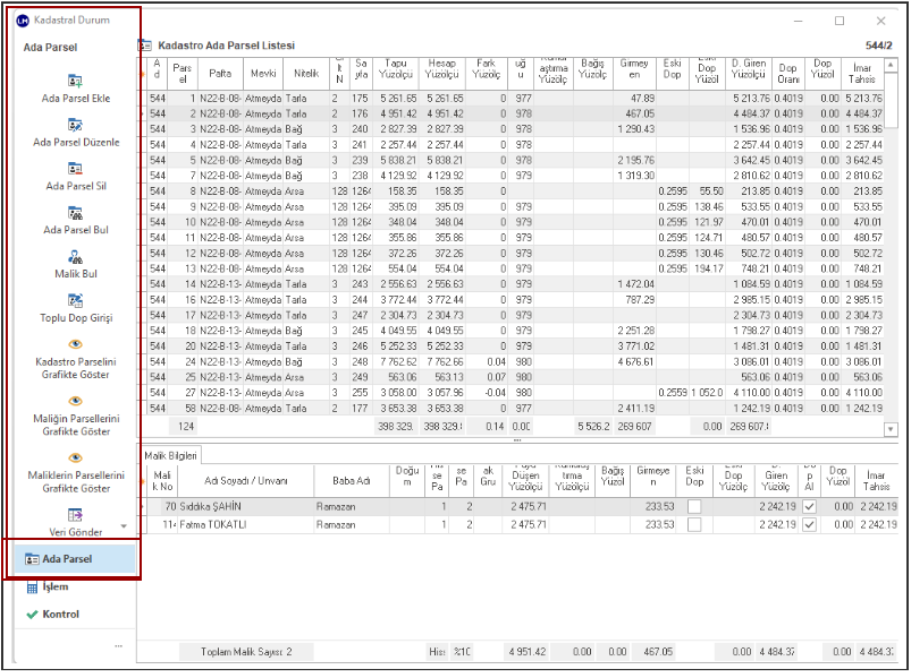
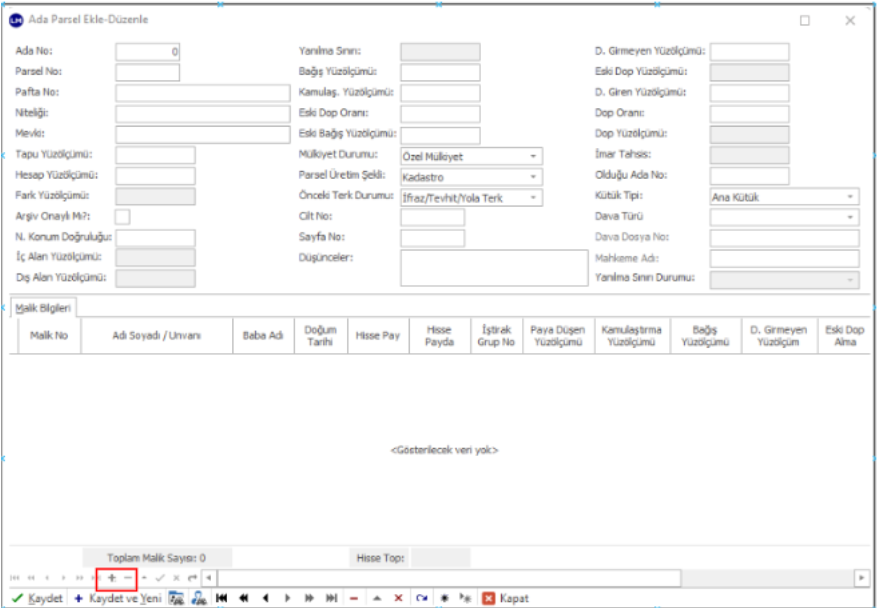
Ada Parsel Ekle
- Yeni bir ada/parsel kaydı oluşturmak için boş form açar; ada, parsel, pafta ve diğer özniteliklerin girilmesini sağlar.
- Formun altındaki Malik Bilgileri tablosunda bulunan + butonu ile parsele ait malik bilgileri Kişi Ekle-Düzenle penceresi üzerinden girilebilir veya mevcut kişiler arasından seçim yapılabilir.
Ada Parsel Düzenle
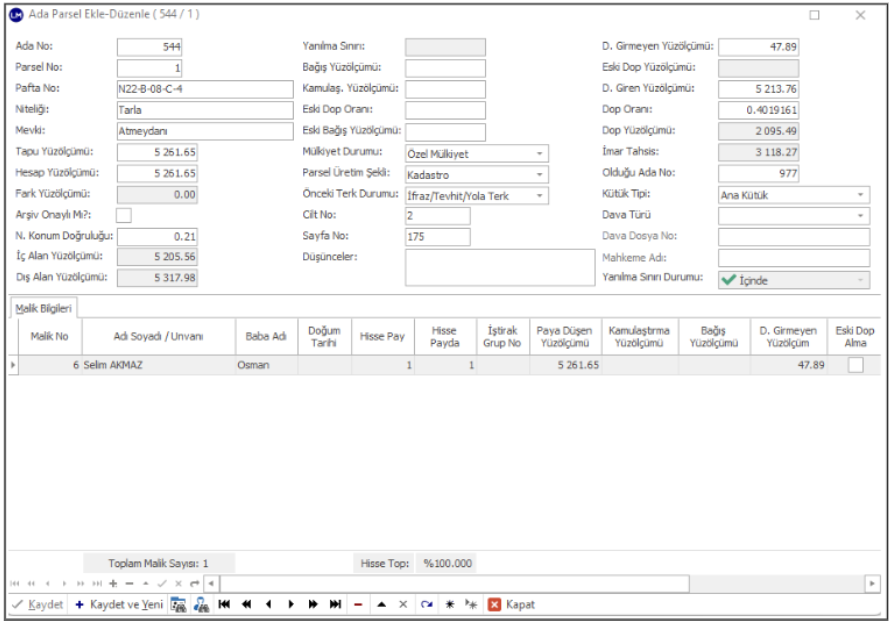
- Seçili ada/parsel satırındaki bilgileri düzenleme moduna geçirir.
|
Ada Parsel Sil
|
|
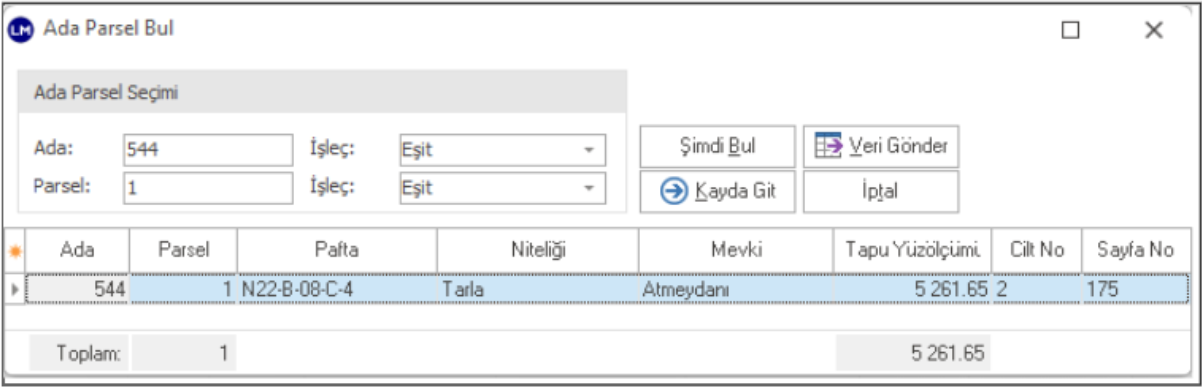
Ada Parsel Bul
|
|
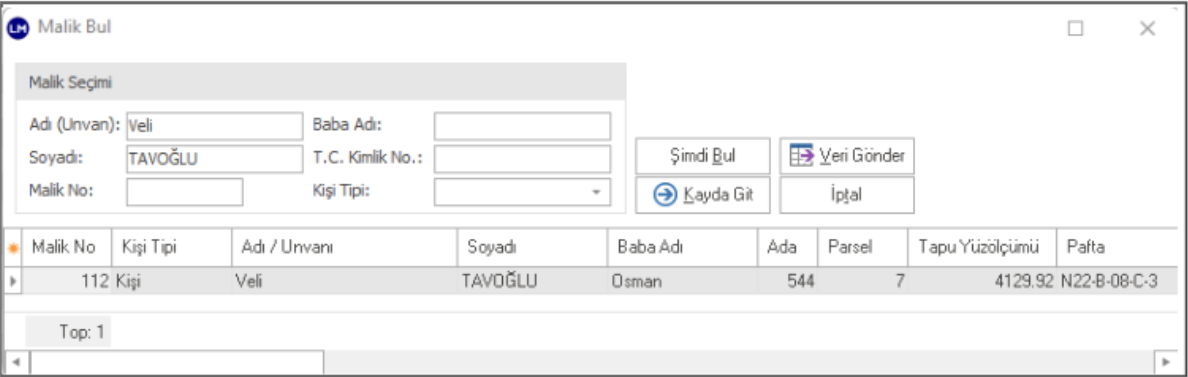
Malik Bul
Seçili ada/parselde kayıtlı maliki alt tablodan vurgular; isim veya sicil numarasına göre arama yapar.
|
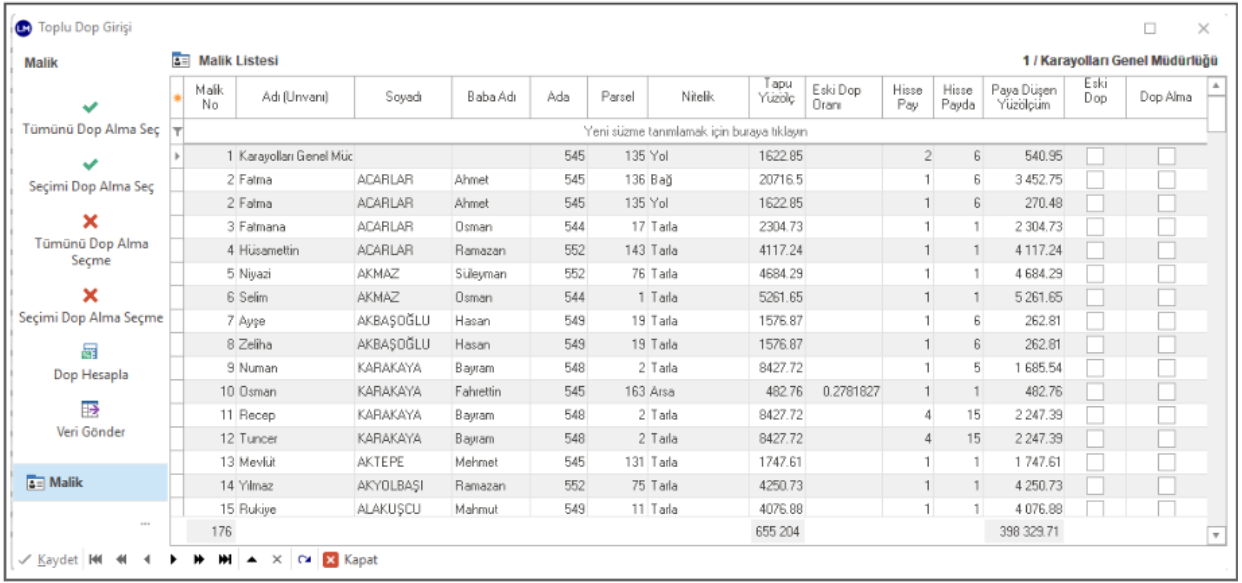
Toplu DOP Girişi
Listeye getirilen tüm ada/parseller veya seçilen ada/parseller için aynı DOP değerinin toplu atanmasını sağlar.
- Tümünü DOP Alma Seç
- Seçimi DOP Alma Seç
- Tümünü DOP Alma Seçme
- Seçimi DOP Alma Seçme
- DOP Hesapla
- Veri Gönder
|
Kadastro Parselini Grafikte Göster
|
|
Maliğin Parsellerini Grafikte Göster
|
|
Veri Gönder
|
2.4.3.2. İşlem Grubu
|
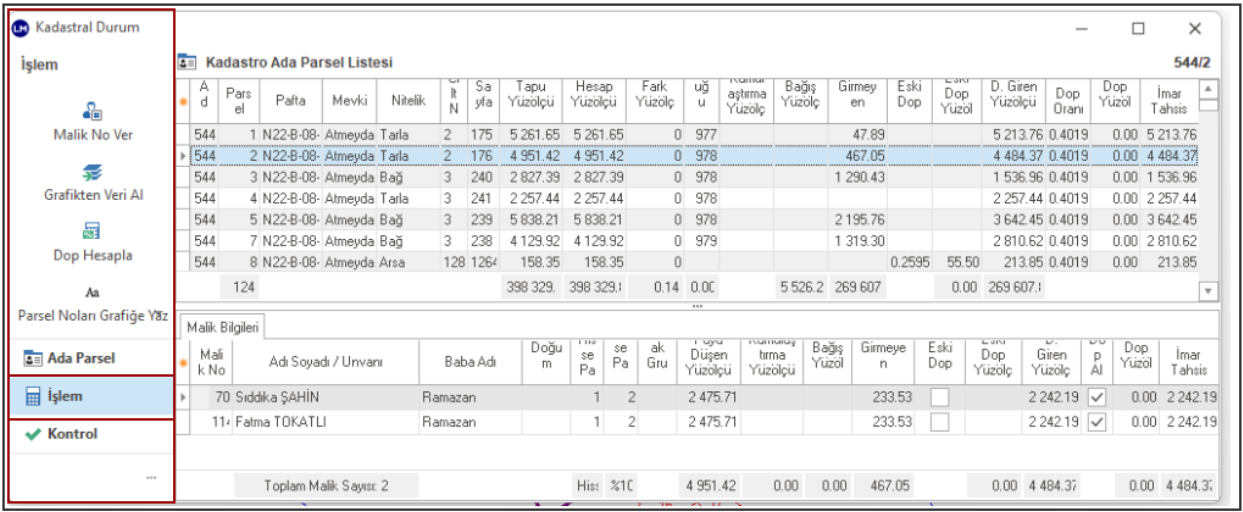
Malik No Ver
Seçilen parsele önceden verilmiş malik numaralarını temizleyerek yeni malik numarası atar.
|
Grafikten Veri Al
Harita katmanındaki objelerin özniteliklerini tabloya aktarır ve grafik ile tablo arasında senkronizasyon sağlar.
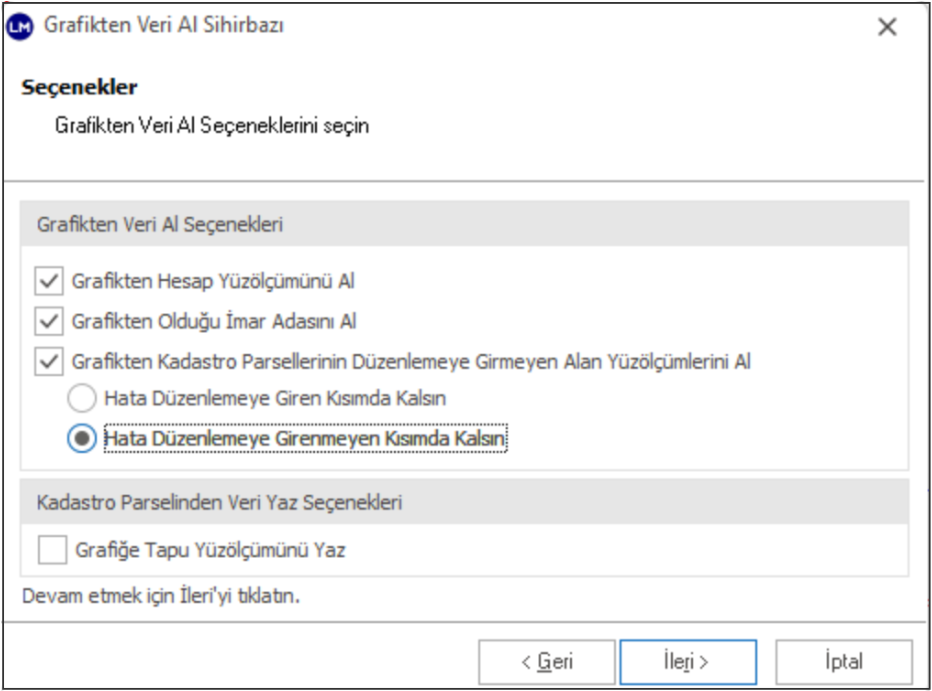
- Grafikten Hesap Yüzölçümünü Al
- Grafikten Olduğu İmar Adasını Al
- Grafikten Kadastro Parsellerinin Düzenlemeye Girmeyen Alan Yüzölçümlerini Al
- Hata Düzenlemeye Giren Kısımda Kalsın
- Hata Düzenlemeye Girmeyen Kısımda Kalsın
- Grafiğe Tapu Yüzölçümünü Yaz
DOP Hesapla: Hisse payı ve toplam alan bilgilerine göre, sadece “DOP Alma” aktif maliklerin paya düşen yüzölçüm ve DOP oranı değerlerini hesaplar. Böylece kadastral alanlar ile imar ada alanı arasındaki farklar hızlıca değerlendirilebilir.
|
Parsel Noları Grafiğe Yaz
Seçili ada/parsel geometrilerinin numaralarını harita üzerinde KADASTRO_NO katmanına metin objesi olarak yerleştirir.
|
2.4.3.3. Kontrol Grubu
|
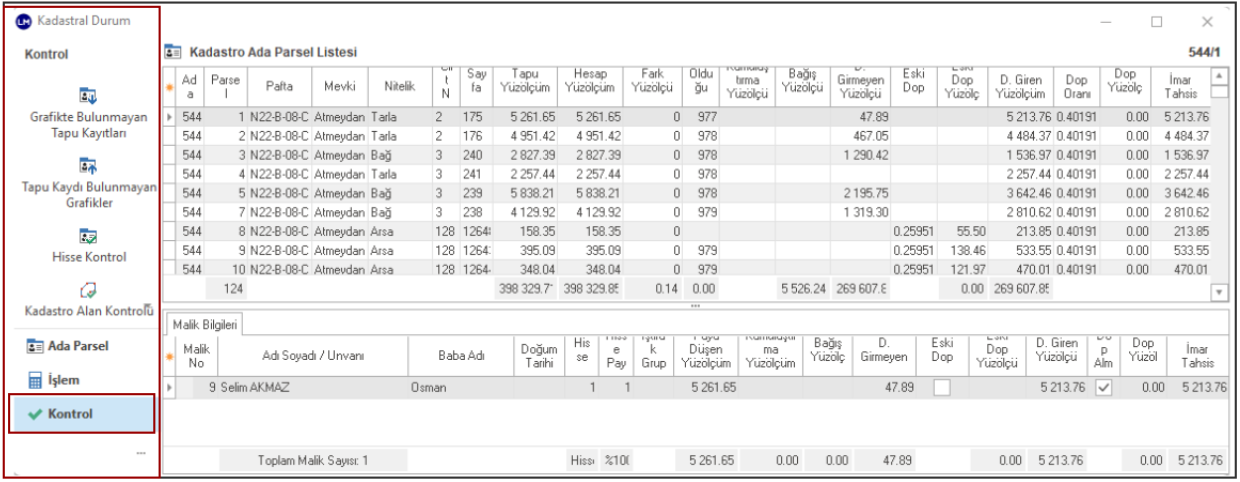
Grafikte Bulunmayan Tapu Kayıtları
|
|
Tapu Kaydı Bulunmayan Grafikler
|
|
Hisse Kontrol
|
Kadastro Alan Kontrolü
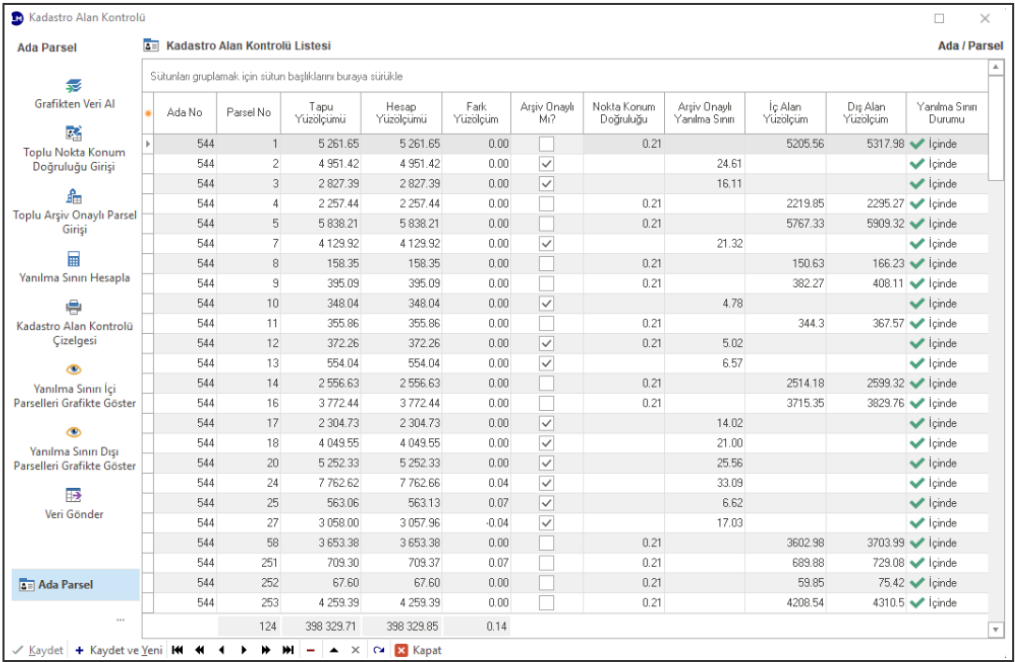
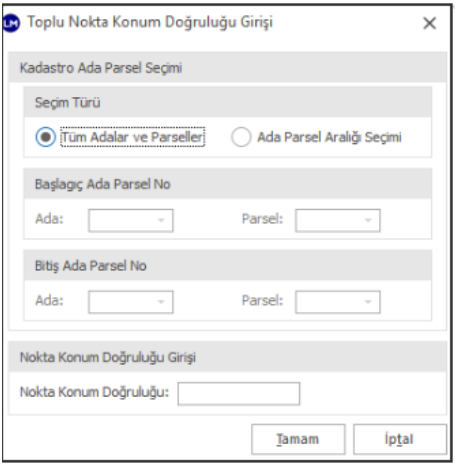
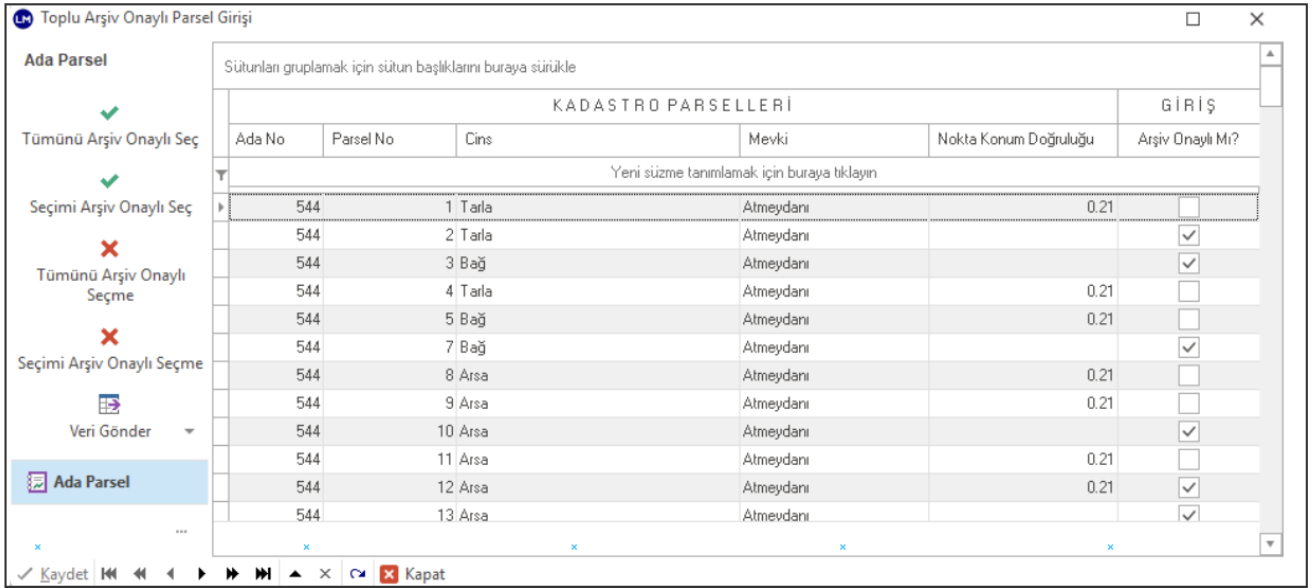
Kadastro alan kontrolü araçları, tapu beyanı ile saha geometrisi arasındaki uyumu ve kabul edilebilir hata sınırlarını değerlendirmek için kullanılır.
- Toplu Nokta Konum Doğruluğu Girişi
- Toplu Arşiv Onaylı Parsel Girişi
- Yanılma Sınırı Hesapla
- Kadastro Alan Kontrolü Çizelgesi
- Yanılma Sınırı İçi Parselleri Grafikte Göster
- Yanılma Sınırı Dışı Parselleri Grafikte Göster