Tanımlar
4. Tanımlar
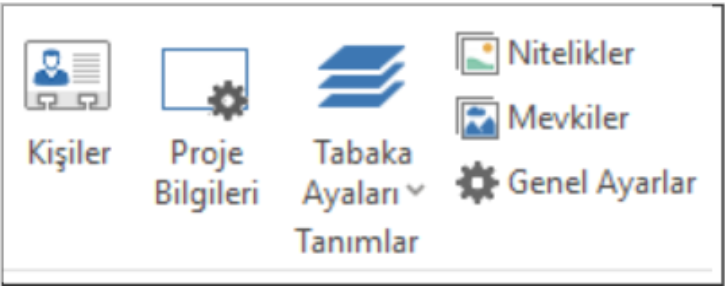
4.1. Kişiler
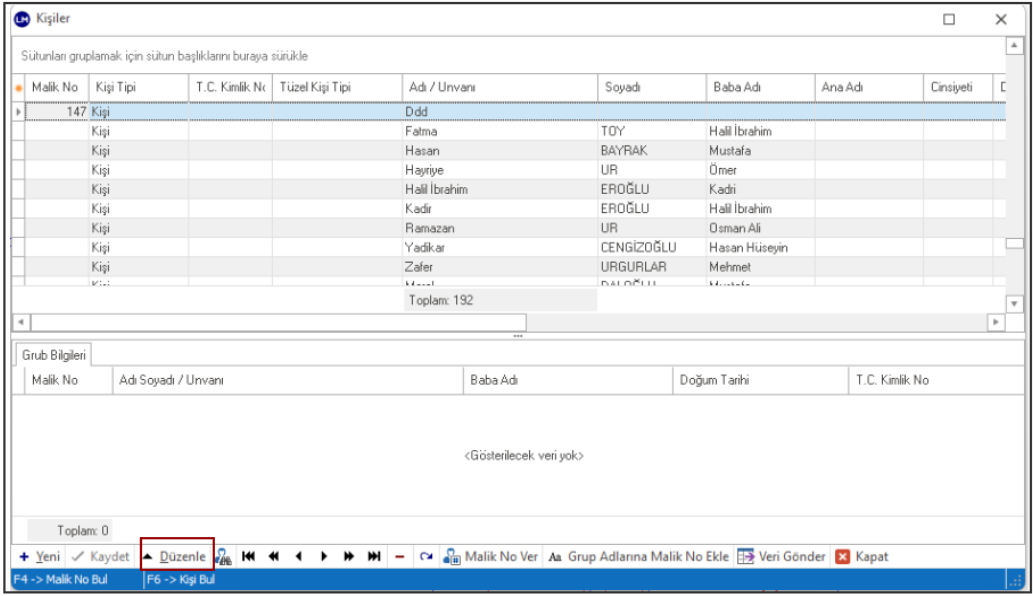
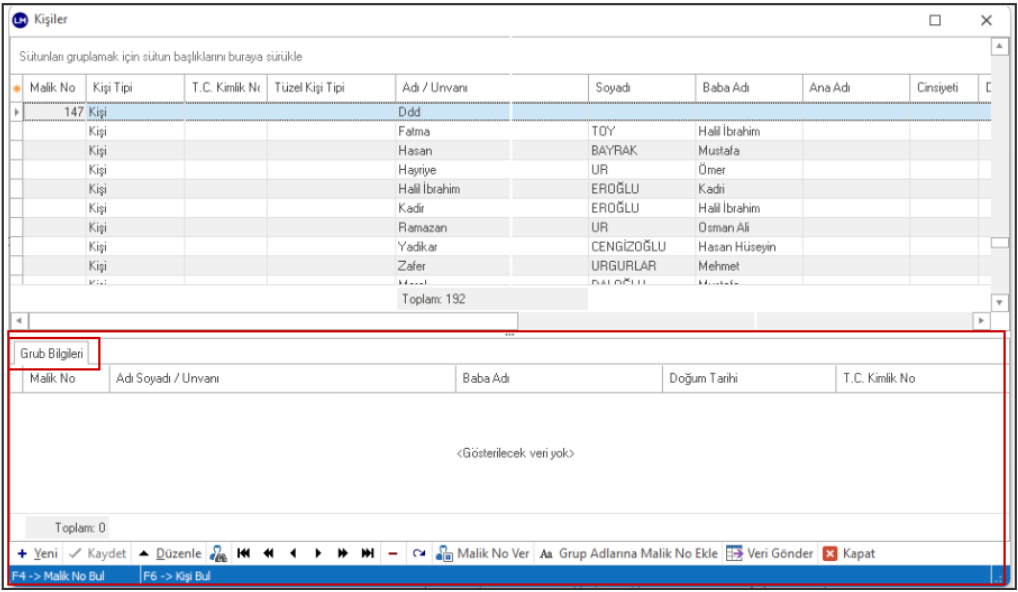
Parsellere ilişkin malik (gerçek,tüzel, kişi) bilgilerini yönetmek için kullanılır.
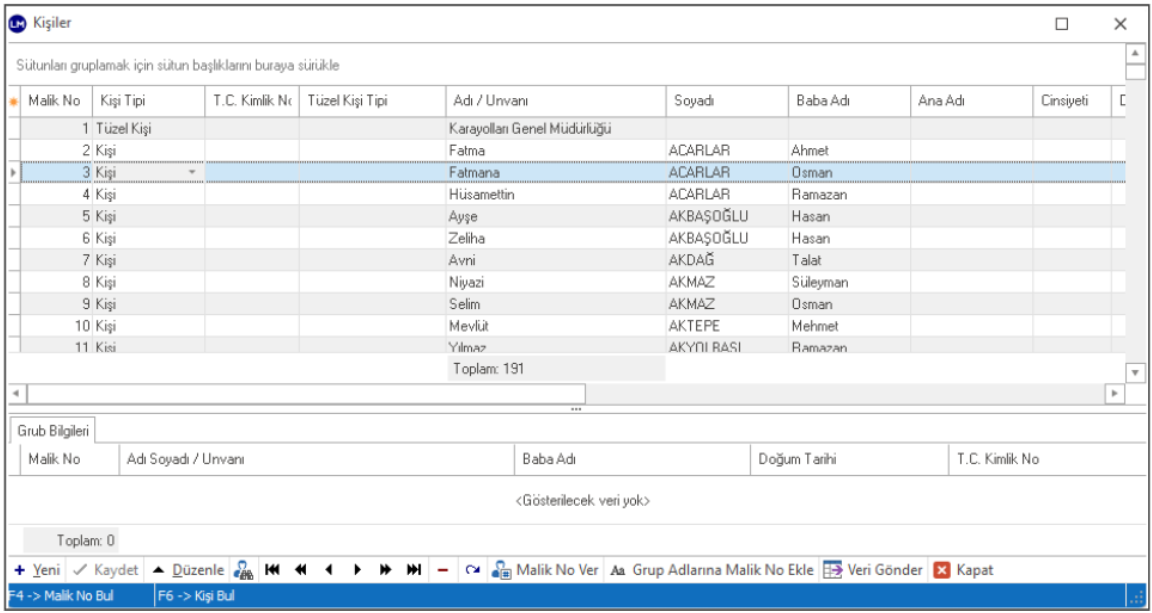
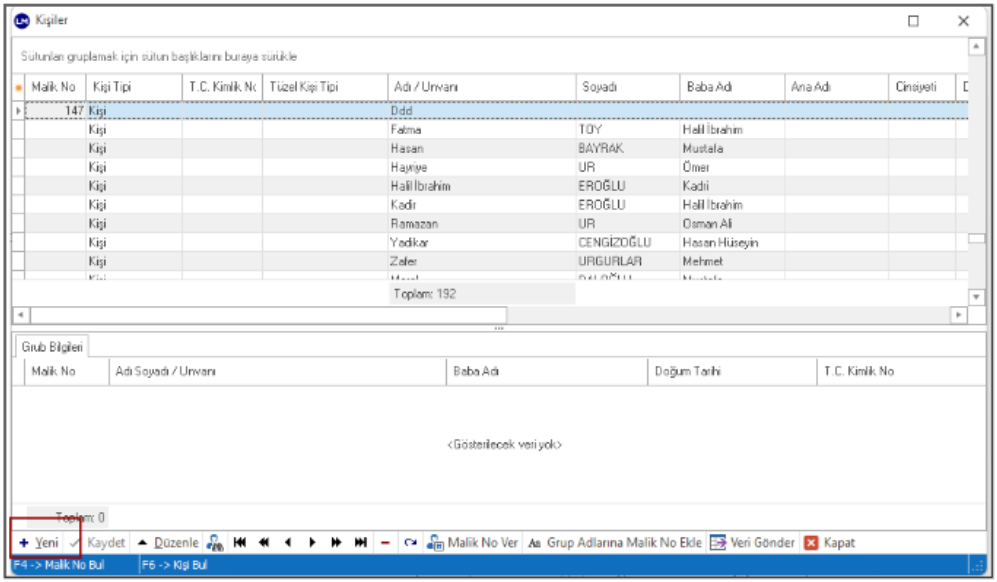
“Kişi Ekle / Düzenle” penceresinde üç ana sekme bulunur; her biri malikin farklı bir veri boyutunu yönetir:
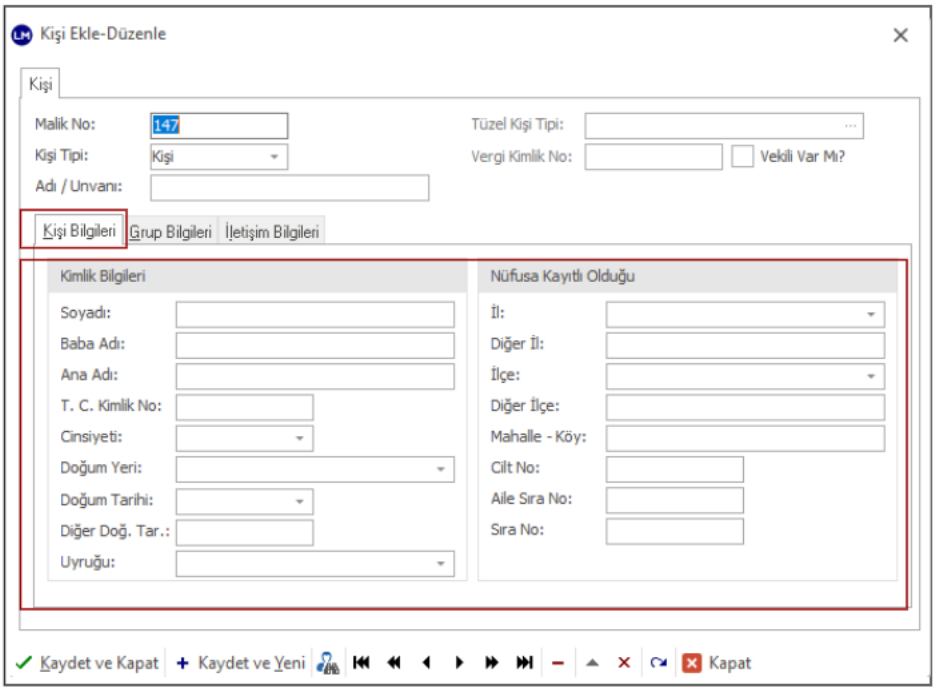
1. Kişi Bilgileri Sekmesi
Malikin nüfus veya tüzel kişi kimlik detaylarını tuttuğunuz alandır. Tüm alanlar boş olarak açılır, siz malik tipini ve nüfus bilgilerini girersiniz. Tamam dediğinizde uygulama otomatik sıradaki boş “Malik No”’yu atar Gerçek kişi yanı sıra “Kişi Tipi” olarak “Tüzel Kişi” seçilirse, üstte “Vergi Kimlik No” ve “Vekil Var Mı?” kutusu da etkinleşir.
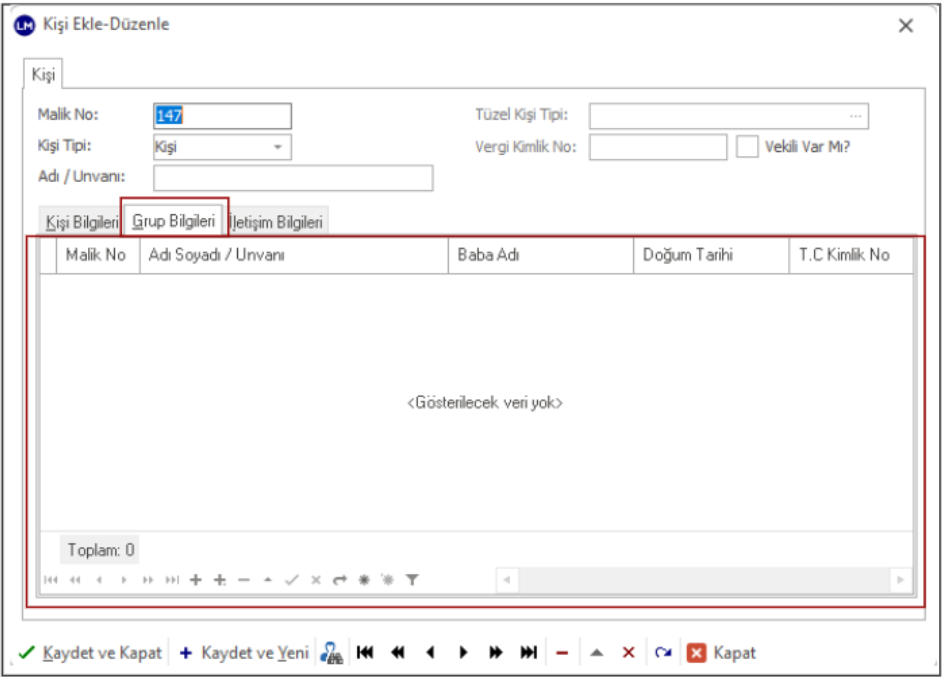
2. Grup Bilgileri Sekmesi
Bu sekme, o malikin dahil olduğu veraset gruplarını listeler ve düzenlemenize izin verir.
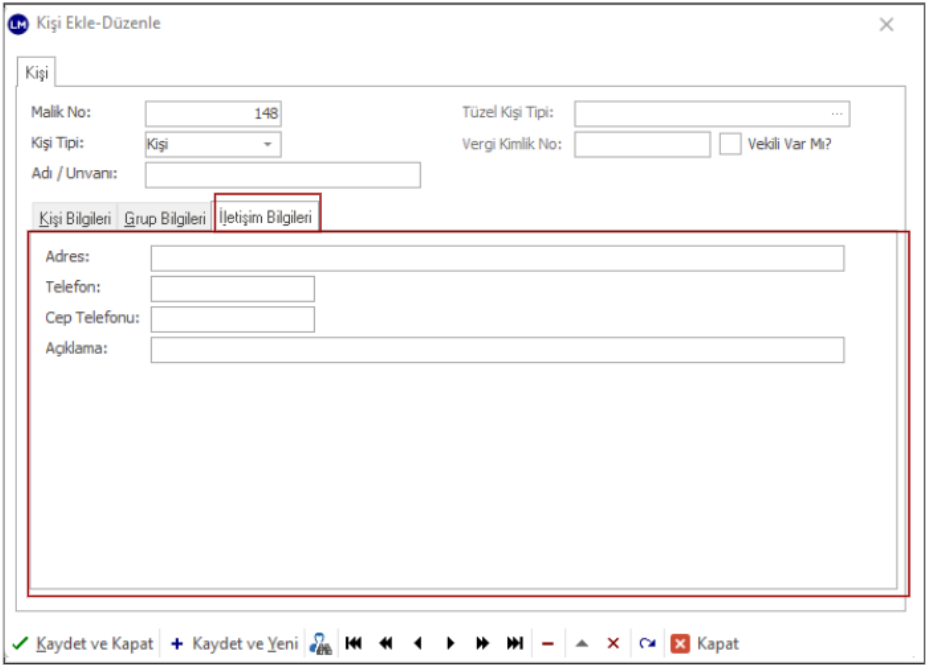
3. İletişim Bilgileri Sekmesi
Malikin irtibat bilgilerini topladığınız formdur.
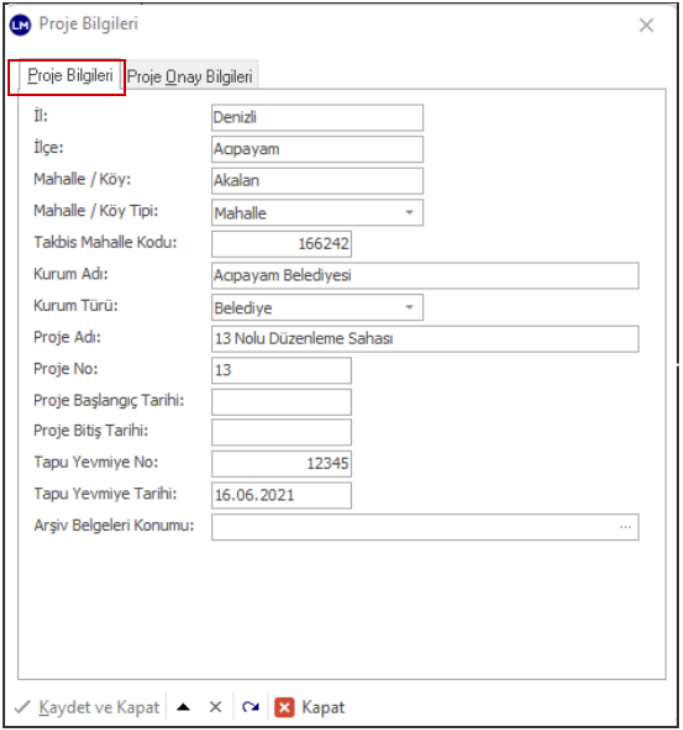
4.2. Proje Bilgileri
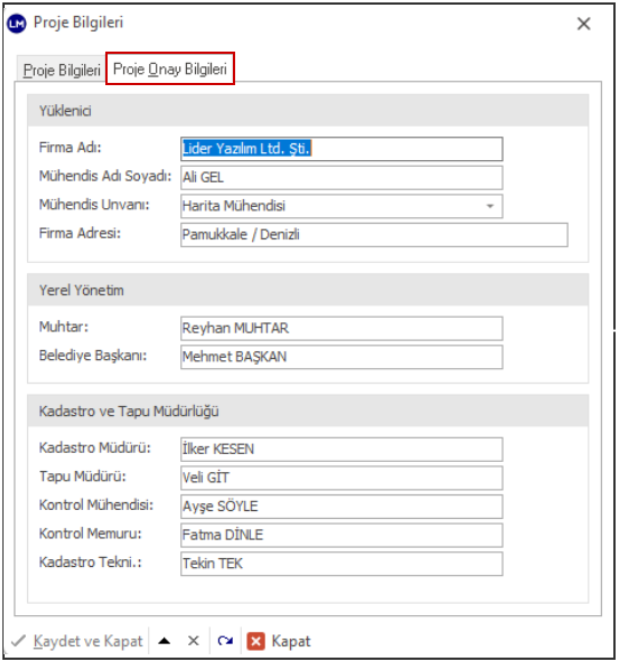
Cadde/mahalle/bölge bazlı gerekli proje metaverilerini girmeyi ve onay sürecininin belgelenmesini sağlar.
4.3. Tabaka Ayarları
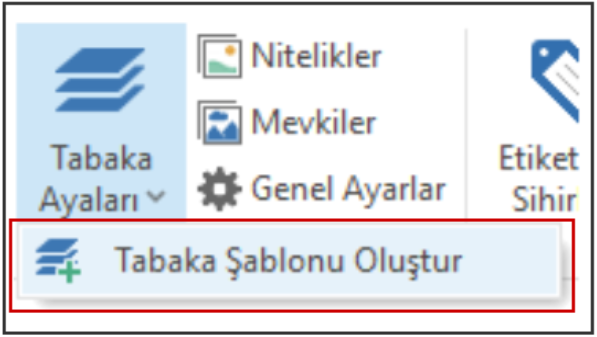
“Tabaka Ayarları” penceresinde, uygulamanın kullandığı “Kadastro Alanı”, “Parsel No” gibi mantıksal katman adlarını kendi projenizdeki katman isimleriyle eşlersiniz.
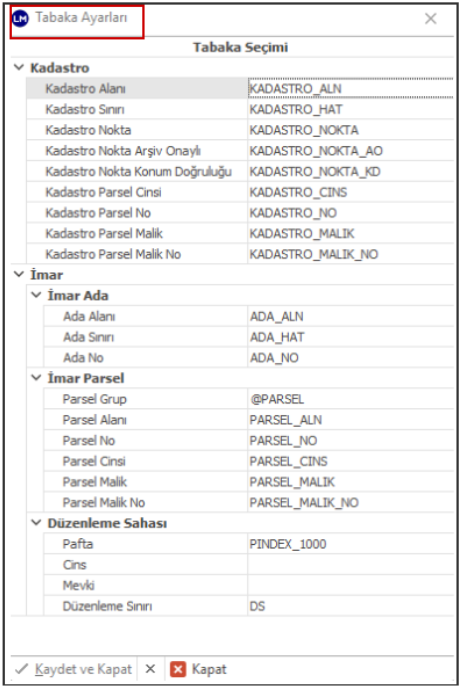
Ya da “Tabaka Şablonu Oluştur” ile projedeki katman yapısını koruyarak yeni boş katman şablonu ekleyebilirsiniz.
4.4. Nitelikler
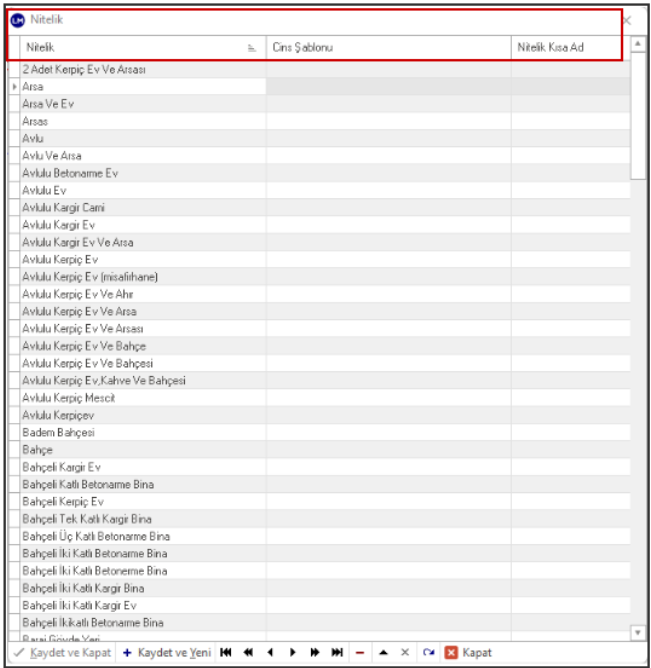
Kadastro parsellerinin kullanım niteliği listesini (Tarla, Bağ, Arsa, Ev, Bahçe, vs.) tanımlamak ve her niteliğe kısa bir kod veya “cins şablonu” atamak için kullanılır. Kullanım türlerinizi güncelleyebilir, yeni bir cins ekleyebilir veya varolanları silebilirsiniz.
4.5. Mevkiler
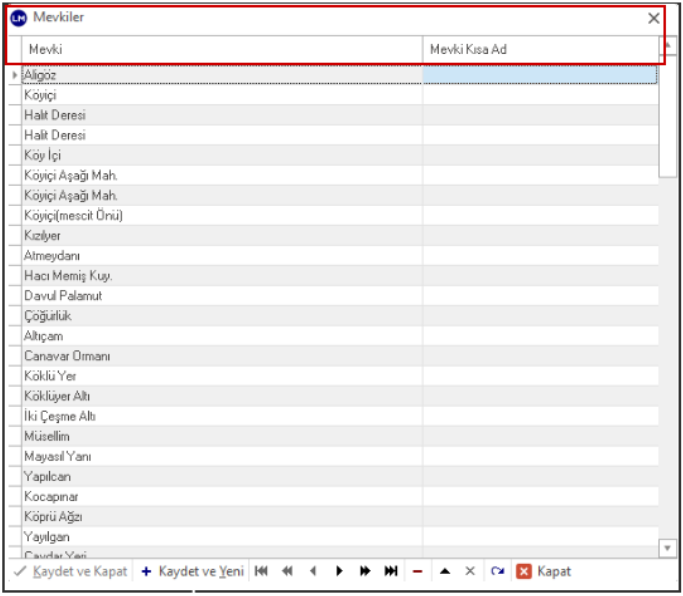
Parsellerin bağlı olduğu “Mevki” listesini yönetmek için kullanılır.
4.6. Genel Ayarlar
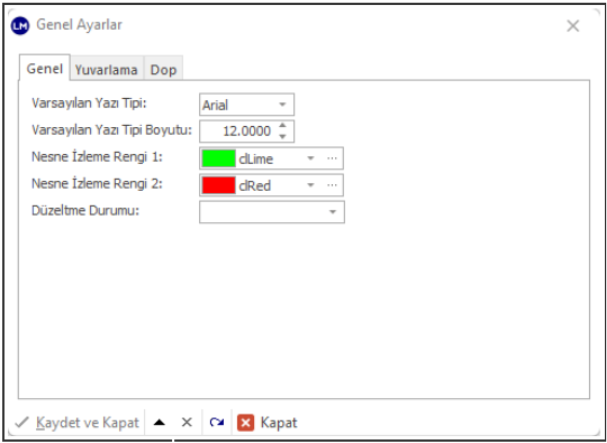
Uygulama genelinde geçerli olacak yazı stili, renk, yuvarlama ve DOP tolerans ayarlarını yönetmek için kullanılır.
Genel Sekmesi
Harita üzerindeki etiketlerin ve uyarı simgelerinin nasıl görüneceği ayarlanır: varsayılan yazı tipi ve boyutu seçilir, seçilen veya hata durumu izlenen objelerin kullanacağı iki farklı renk tanımlanır.
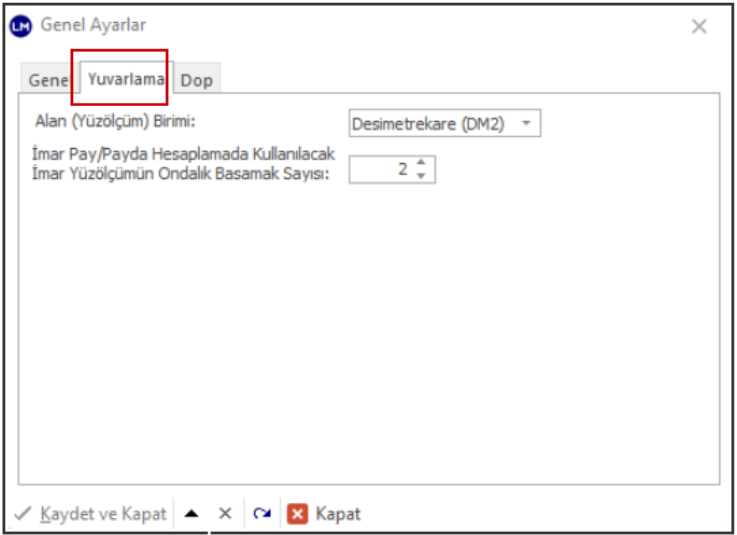
Yuvarlama Sekmesi
Yuvarlama sekmesinde yüzölçümlerinin hangi birimde gösterileceği (örneğin metrekare, desimetrekare vb.) ve imar payı hesaplamalarında kullanılacak ondalık basamak sayısı (görüntüleme hassasiyeti) seçilir.
Dop Sekmesi
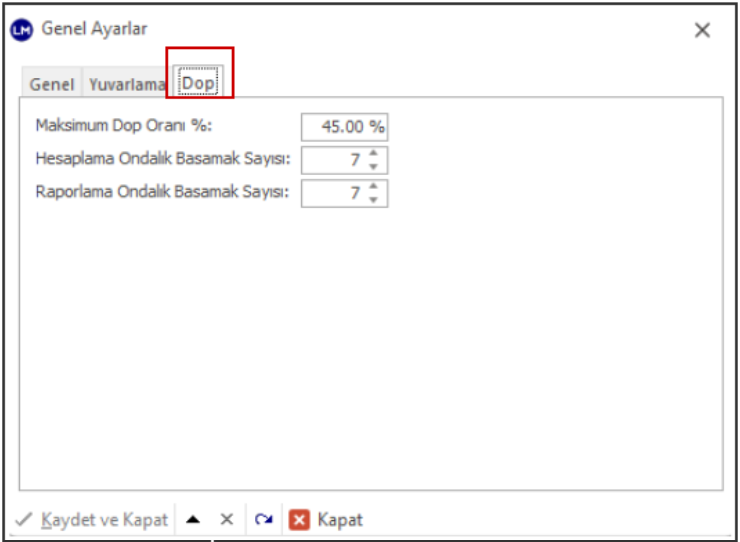
DOP sekmesi ise dağıtım oranı hesaplamalarına ve raporlamaya yön verir: izin verilen maksimum DOP oranı yüzdelik olarak girilir, hesaplama ve raporlama çıktılarında kaç ondalık basamağın korunacağı ayrı ayrı tanımlanır.