
Yanılma Sınırı Hesabı
1. Yanılma Sınırı (Tecviz) Hesabı
Tapu planlarında gösterilen sınırlar ile arazide ölçülen gerçek sınırlar ya da hesaplanan yüzölçümleri arasında küçük farklar kaçınılmazdır. Bu farklılıkların “bilimsel olarak kabul edilebilir” üst sınırını belirleyerek, her iki tarafı da (mülk sahibi ve devlet) haksız düzeltme veya ihtilaflardan korumak yanılma sınırının temel amacıdır.
Eskiden bu kavram “Tecviz” olarak anılırken, 2019’da Tapu ve Kadastro Genel Müdürlüğü’nün 2019/13 sayılı genelgesiyle resmî adı “Yanılma Sınırı” oldu.
1.1. Yüzölçümü Hesabı İçin Yanılma Sınırı Nasıl Hesaplanır?
Yüzölçümü Hesabı Yanılma Sınırı: Plan veya kayıt değerleriyle yapılan ilk alan hesabı ile, kayıtlı köşe koordinatlarından bilgisayarda yeniden hesaplanan alan arasındaki kabul edilebilir farktır.
Hesaplama yöntemleri, geometrinin türüne (arşiv onaylı / geçici koordinatlı) ve işlemin niteliğine (alan hesabı, aplikasyon) göre değişir.
1.1.1. Arşiv Onaylı Geometrilerde
Arşiv onaylı koordinatlar, tapu ve kadastro işlemleri sırasında, örneğin ilk parsel kuruluşunda, güncelleme, sayısallaştırma veya imar, ifraz gibi arazi düzenlemelerinde, ölçüm ekipmanları ve yöntemleriyle (ITRF96, ED50 veya yerel bir koordinat sistemi kullanılarak) doğrudan belirlenmiş ve tapu siciline kaydedilmiş yatay köşe noktası değerleridir.
Bu koordinatlar, pafta ile arazinin gerçek sınırlarının uyumunu sağladığı için “onaylı” sayılır; yani üzerinden Gauss alan hesabı yapılarak elde edilen yüzölçümü, ilk ölçüm sonucu ile birebir örtüştüğü için parselin resmi kayıtları bu değerlere dayanır.
Tapu planının üretildiği dönemde yapılmış ve tapu siciline resmî olarak kaydedilmiş ilk yüzölçümü hesaplaması ile günümüzde aynı koordinatlar üzerinden tekrar edilen yeni hesaplamalar arasındaki fark;
- koordinat dönüşümleri,
- ölçüm verilerinin yuvarlanması,
- önceki kadastro işlemlerinde uygulanan alan dengeleme gibi teknik süreçlerden kaynaklanabilir.
| Alan (m²) | Oran | En Çok Değer (m²) |
|---|---|---|
| 0-10 | 0.05 | 10 x 0,05 |
| 11-100 | 0.02 | 0,5 + (Alan-10) x 0,02 |
| 101-500 | 0.01 | 2,3 + (Alan-100) x 0,01 |
| 501-1000 | 0.005 | 6,3 + (Alan-500) x 0,005 |
| 1001-5000 | 0.004 | 8,8 + (Alan-1000) x 0,004 |
| 5001-25000 | 0.003 | 24,8 + (Alan-5000) x 0,003 |
| >25000 | 0.0015 | 84,8 + (Alan - 25000) x 0,0015 |
100,00 m² yüzölçümlü kesin koordinatlı bir parselin yüzölçümü hesabı yanılma sınırı ;
0,5 + (100-10) x 0,02 = ± 2,3 m²
950,00 m² yüzölçümlü kesin koordinatlı bir parselin yüzölçümü hesabı yanılma sınırı;
6,3 + (950-500) x 0,005 = ± 8,55 m²
100,75 m² yüzölçümlü kesin koordinatlı bir parselin yüzölçümü hesabı yanılma sınırı;
0,5 + (100,75-10) x 0,02 = ± 2,32 m²
1.1.2. Geçici Koordinatlı Geometrilerde
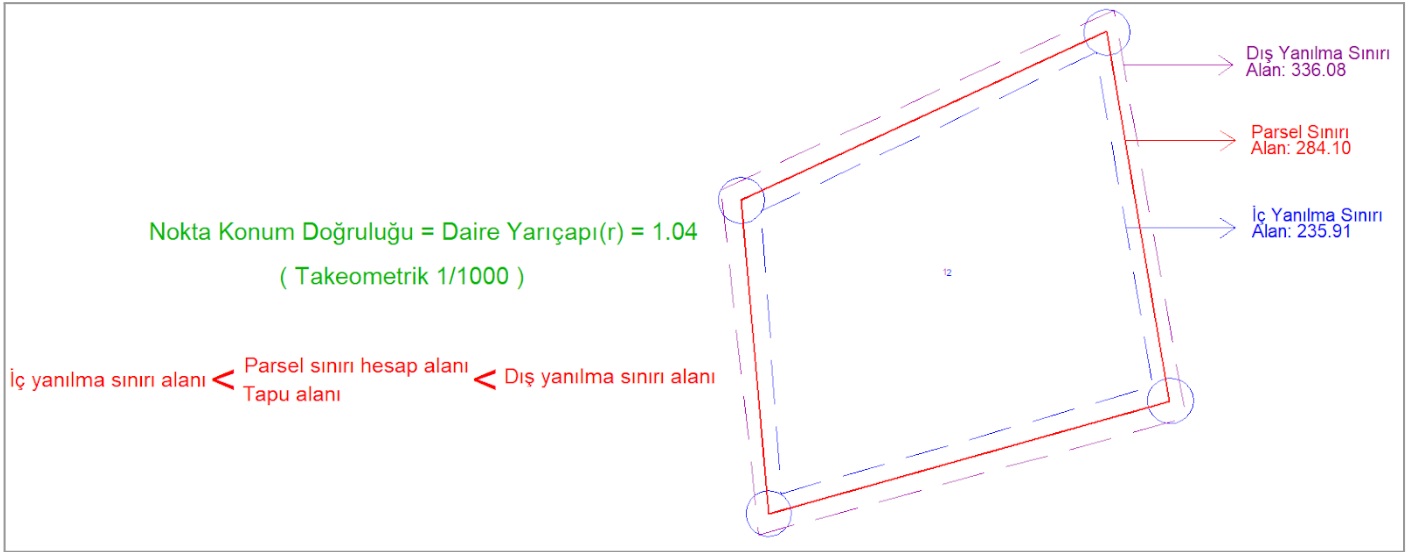
Köşe noktalarının nokta konum doğruluğu (MK Değeri) kadar çevresinde hata yayılımı (hata çemberleri) çizilir.
- Her köşe etrafına, ölçüm yöntemine göre belirlenen yarıçaplı hata çemberi yerleştirilir.
- Bu çemberlere teğet geçen en büyük ve en küçük kapalı poligon geometrileri türetilir.
- Bu iki poligonun alanları arasındaki fark, dış (maksimum) ve iç (minimum) yanılma sınırını verir.
- Kayıtlı yüzölçümün, bu iki değer arasında kalması gerekir.
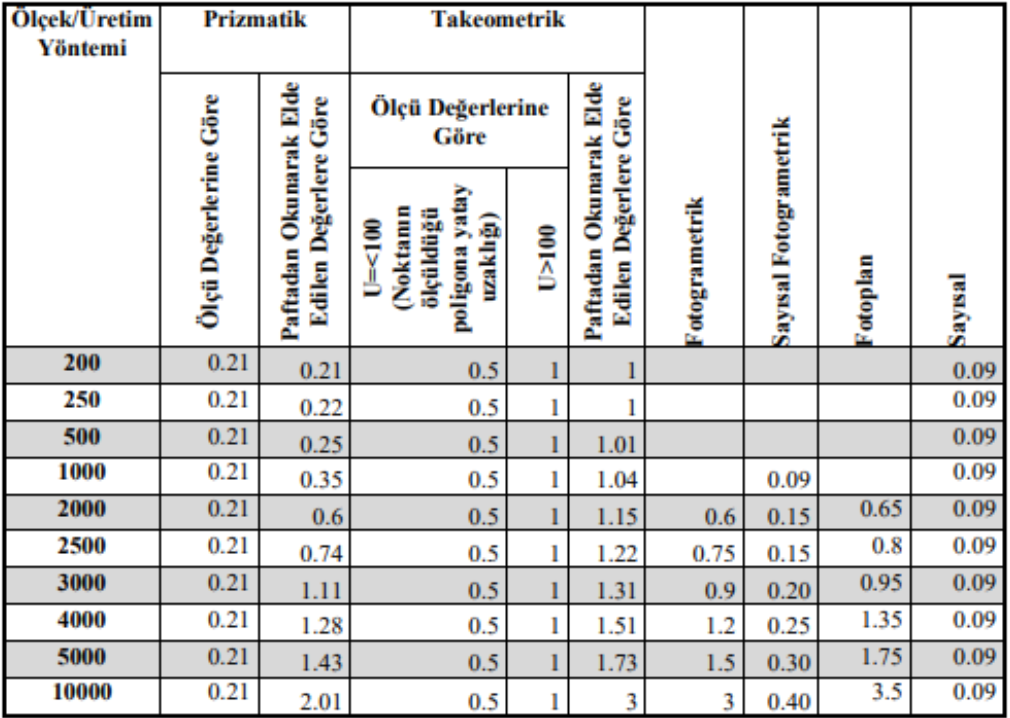
Yapılacak hesaplamalarda, üretim yöntemine göre nokta konum doğrulukları aşağıdaki tablodan alınır:
2. LiMar İle Yanılma Sınırı Hesabı
Aşağıdaki adımlarda, daha önce hazırlanmış DemoLimar adlı proje üzerinden yanılma sınırı hesabı açıklanmaktadır. Dilerseniz kendi projeniz üzerinden de ilerleyebilirsiniz.
2.1. Proje Açma
2.1.1. DemoLimar Projesini Açma
- LiMar’ı başlatın.
- Üst menüden Proje → Demo Proje Aç komutunu seçin.
- Ekranın sol üst köşesinde proje adı olarak DemoLimar göründüğünde,
- .limarproj (sözel veriler) ve
- aynı klasördeki .LCG (grafik veriler) dosyaları
otomatik olarak yüklenmiş ve kullanıma hazır demektir.
2.1.2. Sıfırdan Yeni Proje Oluşturma
Kendi parsel verileriniz ve özniteliklerinizle çalışmak için:
- LiMar ana menüsünden Proje → Yeni Proje Aç komutunu tıklayın.
- Açılan pencerede Kayıt Konumu ve Proje Adı bilgilerini girin.
- Veri Al Sihirbazı ekranı iki yol sunar:
Elinizde TAKBİS, Access (.mdb), XML, Excel, DBF vb. kaynaklar varsa, sihirbaz sizi adım adım bu verileri .limarproj dosyanıza aktarmaya yönlendirir.
Hazır sözel veri yoksa sihirbazı “İptal” ile kapatın; Kadastral Durum aracını kullanarak parsel listelerini ve öznitelikleri elle tanımlayın.
2.2. Kadastral Durum Seçimi
- Uygulama penceresinin üst kısmındaki “Kadastral Durum” aracını bulun.
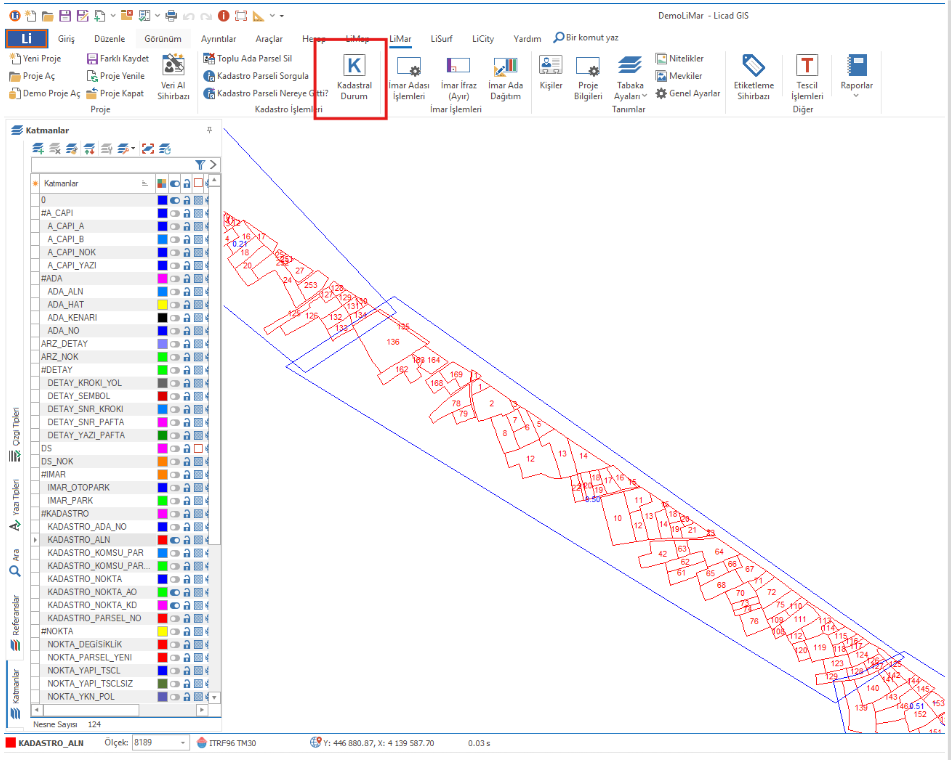
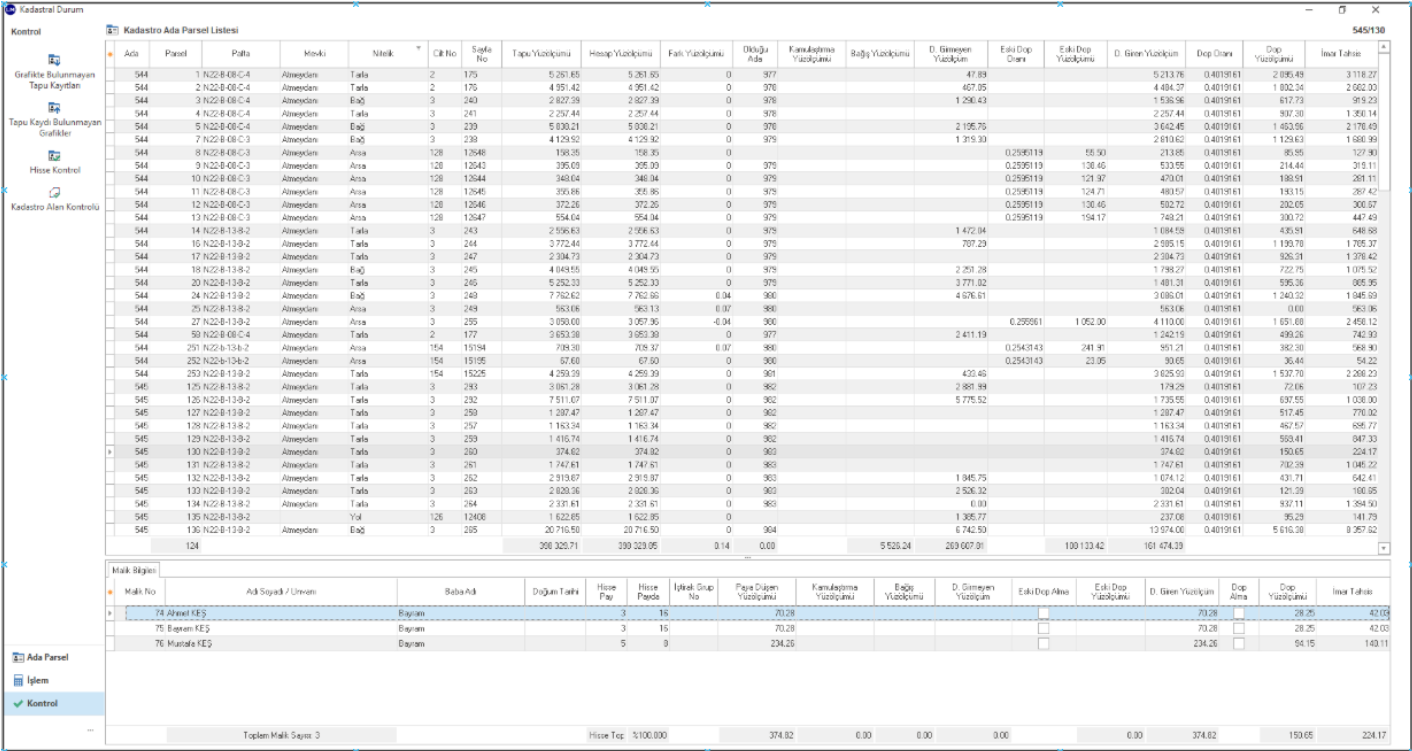
- Bu araç, tüm ada ada/parseller için hem kadastral durum detaylarını hem de malik bilgilerini tek bir pencerede toplar. Yan panelde üç grup altında toplanmış araçlar, ana tabloda “Kadastro Ada/Parsel Listesi” ve alt tabloda “Malik Bilgileri” bulunur.
3. Parsel Verilerinin Görüntülenmesi
Yanılma Sınırı hesabının yapılabilmesi için açılan pencerede, proje içindeki tüm parsellerin Hesap Yüzölçümü ve Tapu Yüzölçümü değerleri sütunlarda gösterilir.
Eğer bu değerler boş ise;
- Manuel veri girişi için ilgili hücreye çift tıklayın ve açılan düzenleme kutusuna metrik değeri yazın.
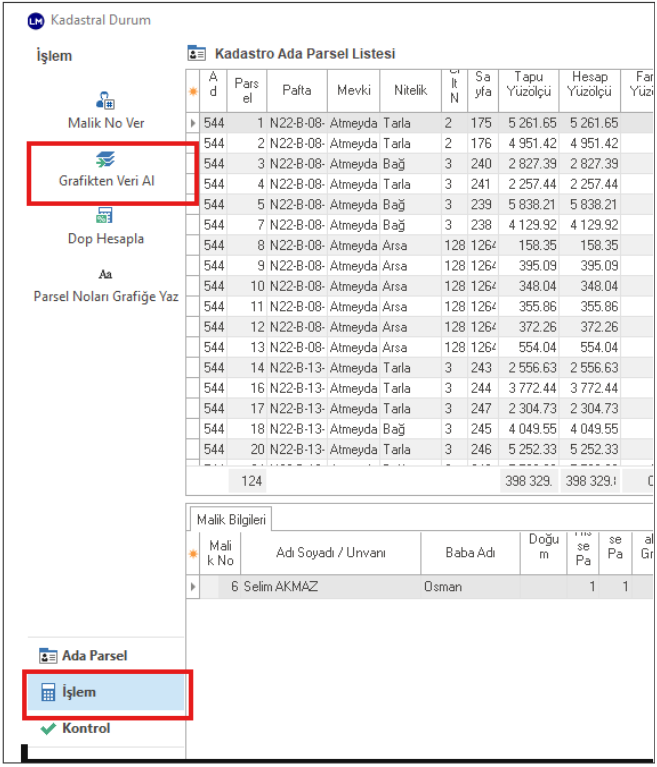
- Ya da sol paneldeki “Grafikten Veri Al” aracı ile veri aktarımı yapılır.
4. Kontrol Türünün Seçimi
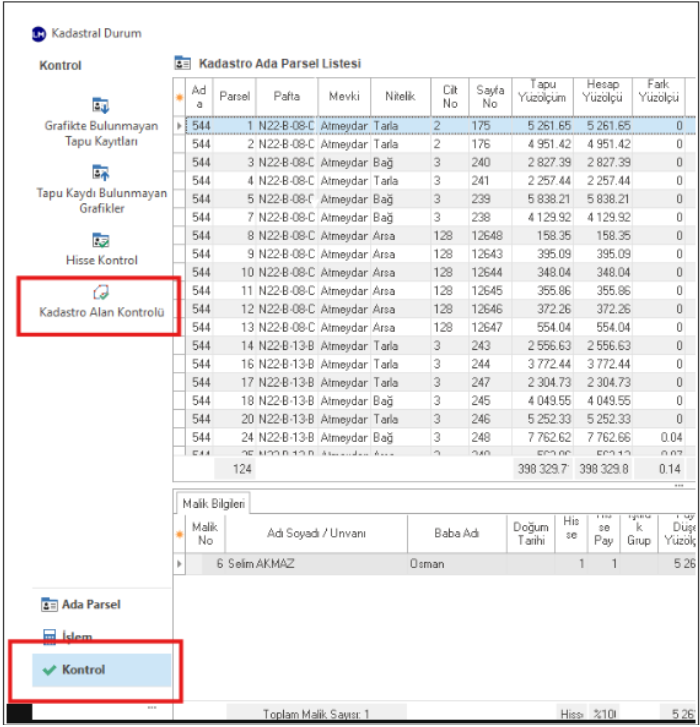
- Sol panelin en altındaki Kontrol sekmesine tıklayın.
- Sekmeye tıkladığınızda panelin üst kısmında dört farklı kontrol ikonu açılır:
- Grafikte Bulunmayan Tapu Kayıtları
- Tapu Kaydı Bulunmayan Grafikler
- Hisse Kontrol
- Kadastro Alan Kontrolü
- Dördüncü ikon olan “Kadastro Alan Kontrolü” seçin.
5. Koordinat Statüsünün Belirlenmesi
Yanılma sınırı hesabı yapabilmek için parsellerin Arşiv Onaylı mı yoksa Geçici Koordinatlı mı olduğu bilgisini tanımlamanız gerekir. Bunu aşağıdaki 3 yöntemden biriyle gerçekleştirebilirsiniz:
5.1. Manuel Giriş
- Arşiv Onaylı parseller için: “Arşiv Onaylı mı?” sütunundaki onay kutusunu ✔ işareti ile işaretleyin.
- Geçici Koordinatlı parseller için: “Nokta Konum Doğruluğu (MK)” sütununa ilgili MK değerini manuel olarak girin.
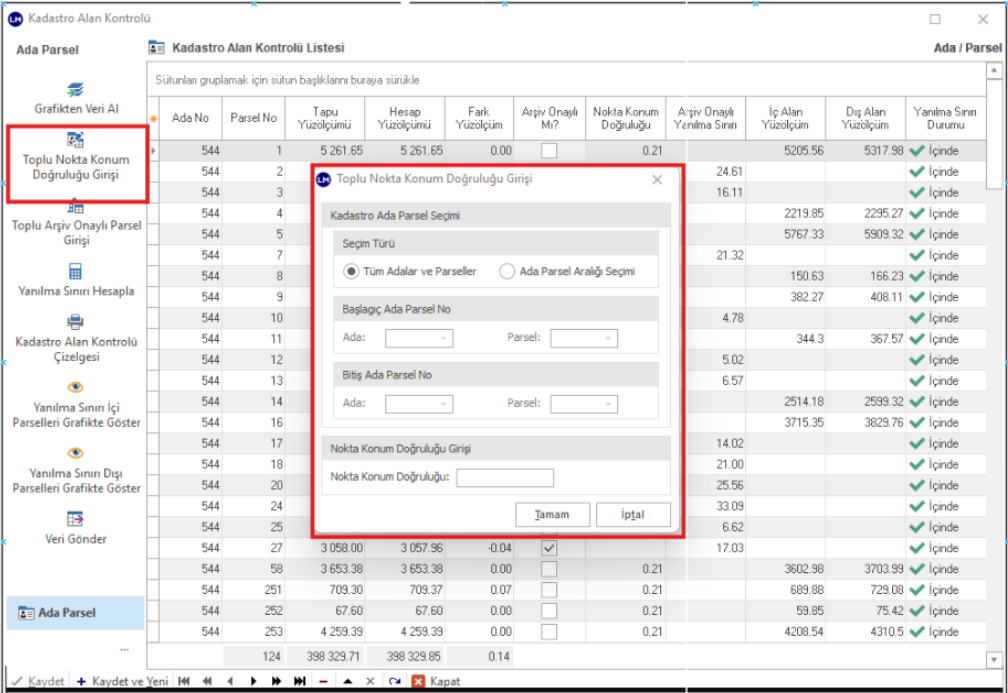
5.2. Toplu Nokta Konum Doğruluğu Atama
- Sol panelden “Toplu Nokta Konum Doğruluğu” aracını seçin.
- Harita üzerinde tüm ada/parselleri ya da belirli bir ada-parsel aralığını seçin.
- Açılan alt pencerede, atamak istediğiniz MK değerini girin ve “Uygula” butonuna basın.
5.3. “Grafikten Veri Al” ile Otomatik Atama
- Sol panelde İşlem / Grafikten Veri Al aracını tıklayın.
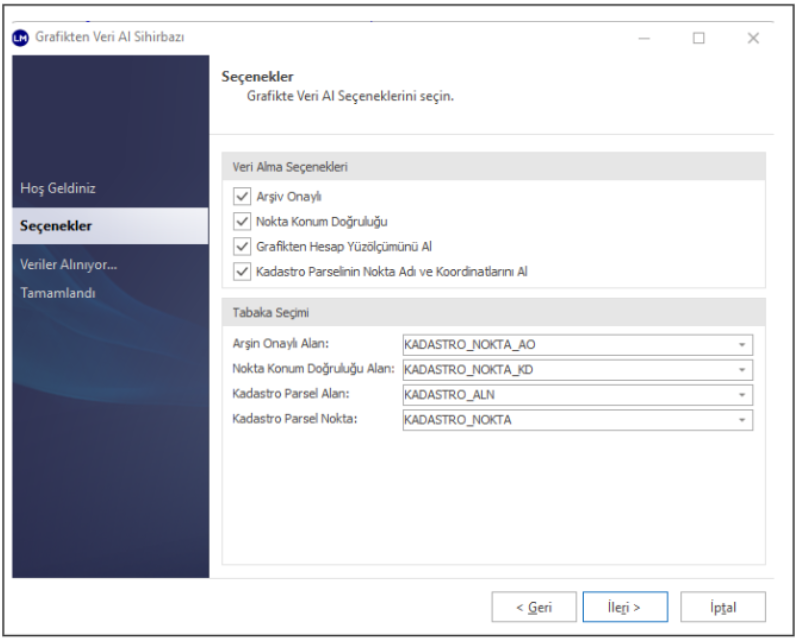
- Açılan pencerede:
- “Arşiv Onaylı Katmanı” için ilgili katmanı seçin.
- “Geçici Koordinatlı Katmanı” için ilgili katmanı seçin.
- “Veri Al” butonuna basarak otomatik atamayı tamamlayın.
6. Yanılma Sınırı Hesabının Başlatılması
- Koordinat statüleri belirlendikten sonra sol panelde “Yanılma Sınırı Hesapla” aracını tıklayın.
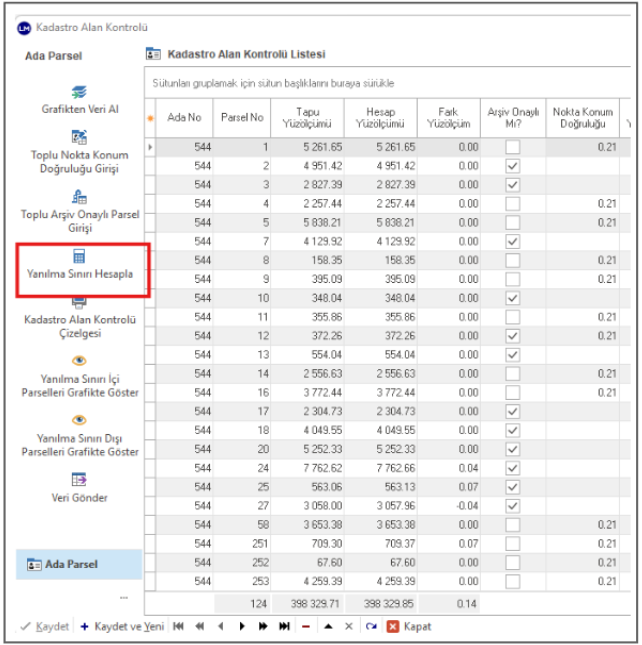
- Açılan hesaplama penceresinde “İleri” butonuna basın.
- Hesaplama süreci ilerleme çubuğu ile gösterilir.
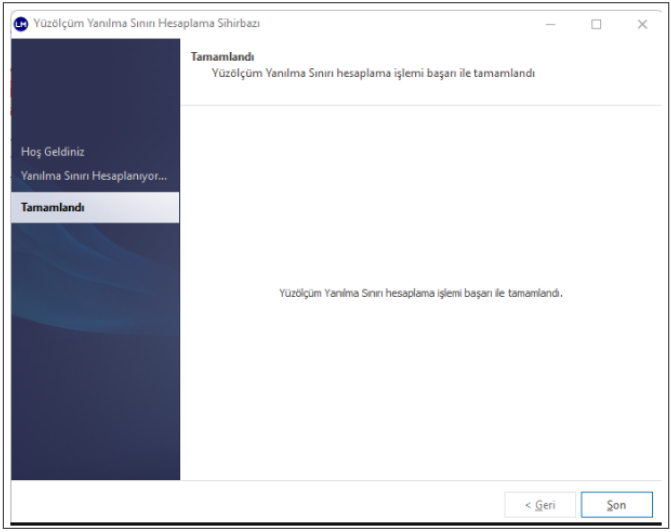
- İşlem başarıyla tamamlandığında “Tamamlandı” mesajlı onay penceresi çıkar.
7. Sonuçların İncelenmesi
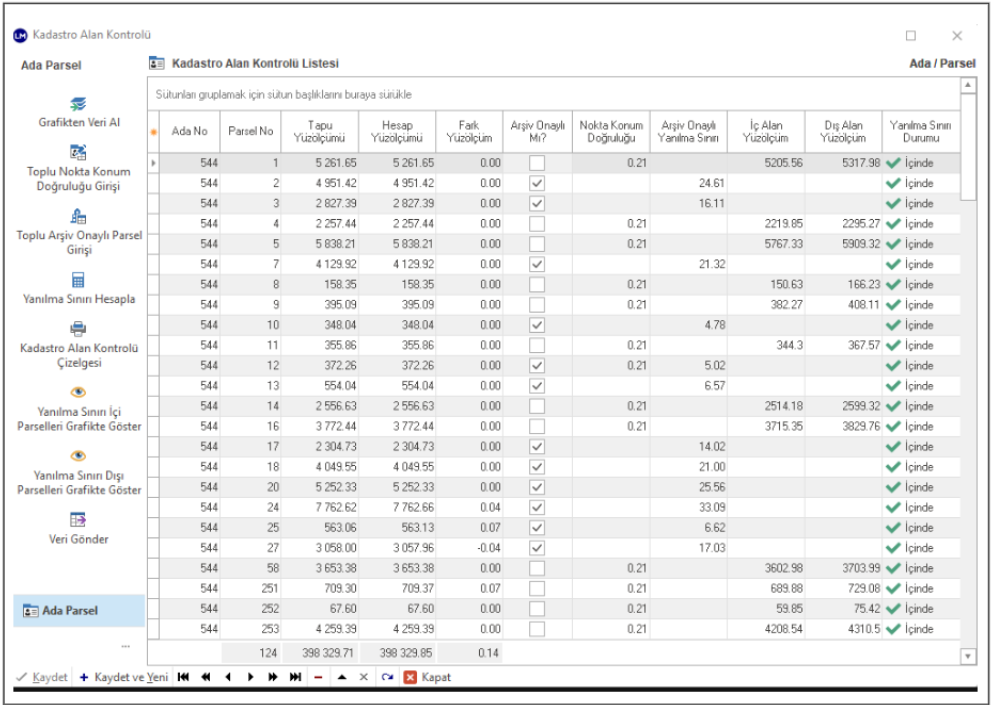
Hesaplanan yanılma sınırları, Kadastro Alan Kontrolü penceresindeki ilgili sonuç sütunlarında güncellenir.
8. Rapor Oluşturma
- Ana araç çubuğunda “Raporlar” menüsünü açın.
- Listeden “Mülkiyet Raporu Cetveli – Uygulamaya Giren Parsellerin Yüzölçüm Hesapları” seçeneğini tıklayın.
- Açılan rapor penceresinde:
- “Ada/Parsel Seçimi” bölümünden istediğiniz seçimleri yapın.
- Çıktı Türü formatını belirleyin.
- rapor önizlemesi yeni bir pencerede açılır.
- “Kaydet” veya “Yazdır” seçenekleri ile raporu bilgisayarınıza indirebilir veya doğrudan yazıcıya gönderebilirsiniz.