
Gridli Hacim
LiSurf Gridli Hacim, iki kotlu üçgen model arasındaki kazı ve dolgu hacmini kare hücreler üzerinde örnekleyerek hesaplar. Mevcut araziyi bir proje yüzeyiyle veya aynı sahanın farklı ölçümlerinden üretilen modelleri birbiriyle karşılaştırmak için kullanılır. Hesap tüm alanda ya da seçilen kapalı bir sınır içinde yapılabilir.
Yöntem, örnek noktalarındaki kot farklarına dayanır. Bu nedenle grid aralığı, model kapsamı ve seçilen sınır sonuçları etkiler.
İçindekiler
01. Verileri hazırlama
Gridli Hacim, etkin projedeki iki kotlu üçgen modeli kullanır. Hesaba başlamadan önce aşağıdaki hazırlıkları tamamlayın.
- Karşılaştırılacak modelleri aynı projede, ayrı katmanlarda hazırlayın. Ham nokta, eş yükselti eğrisi veya raster yerine üçgen model seçilir.
- İki modelin koordinat sistemini ve kot referansını eşleştirin. XY koordinatları ve Z kotları metre cinsinden olmalıdır; araç birim veya koordinat dönüşümü yapmaz.
- Çalışılacak bölgede iki modelin de kot içerdiğini kontrol edin. Üçgen ağlarının aynı olması gerekmez.
- Bölgesel hesap için kapalı, doğrusal ve tek halkalı bir sınır hazırlayın. Sınır kendiyle kesişmemeli; eğri kenar, delik veya ayrı parçalar içermemelidir. Sınırın kotu hesapta kullanılmaz.
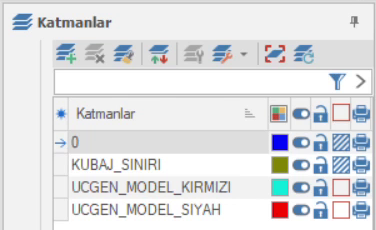
Örnekteki UCGEN_MODEL_SIYAH, UCGEN_MODEL_KIRMIZI ve KUBAJ_SINIRI adları projeye aittir. Kendi projenizde, ilgili veriyi içeren katmanları kullanın.
02. Aracı açma ve yüzeyleri seçme
- LiSurf sekmesini açın. Arazi Modeli Araçları grubundaki hacim komutlarının açılır menüsünden Gridli Hacim seçin. Görselde bu menü Prizmatik Hacim düğmesinin altındadır.
- Açılan Gridli Hacim Hesabı penceresinde Üst Yüzey listesinden mevcut arazi modelini seçin.
- Alt Yüzey listesinden proje veya karşılaştırma modelini seçin. İki seçim tamamlandığında Hesapla düğmesi etkinleşir.
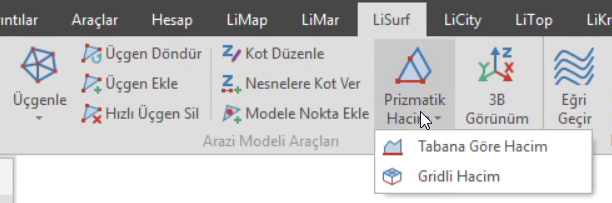
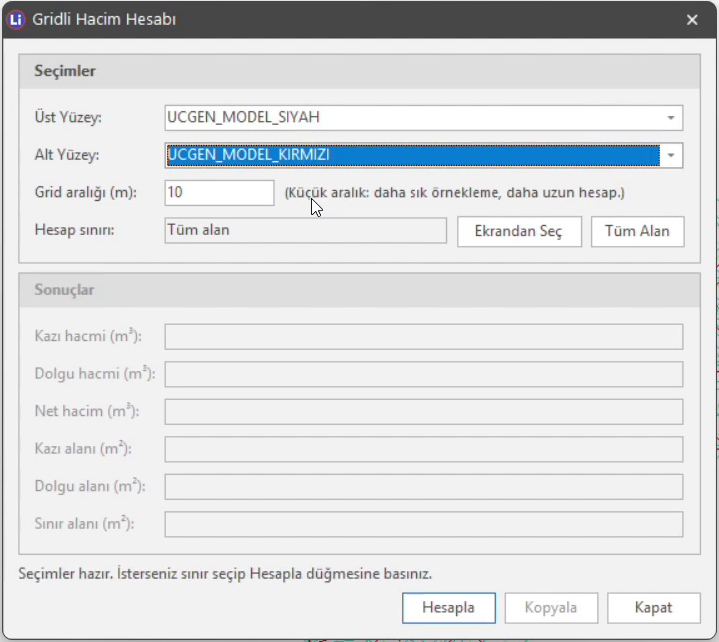
Seçimler bölümünde yüzeyler, grid aralığı ve hesap sınırı bulunur. Hesaplanan değerler Sonuçlar bölümüne yazılır; alt durum satırı işlemin durumunu bildirir.
03. Grid aralığını belirleme
Grid aralığı (m), hesabın ana kare hücrelerinin kenar uzunluğudur. Alana metre cinsinden bir değer girin. Başlangıç değeri 10 m’dir; girilen değer 0,05 m’den büyük olmalıdır.

Hesaplama mantığı
Araç, her hücrenin merkezinde iki yüzeyin kotunu karşılaştırır. Kot farkını o örneğin temsil ettiği yatay alanla çarpar ve hacmi kazı ya da dolgu toplamına ekler. İki yüzeyden birinde kot bulunamayan örnekler hesaba katılmaz.
| Grid aralığı | Hesaba etkisi |
|---|---|
| Daha küçük aralık | Daha sık örnekleme yapar; dar bölgeleri ve yüzey değişimlerini daha ayrıntılı temsil etmeye yardımcı olur. Hesap yükü ve süresi artabilir. |
| Daha büyük aralık | Daha seyrek örnekleme yapar. Küçük alanlar, model kenarları ve kazı–dolgu geçişlerinde ayrıntı kaybı oluşabilir. |
Uygun aralık, sahanın büyüklüğüne ve model ayrıntısına bağlıdır. Daha küçük bir aralıkla hesabı tekrarlayıp sonuçların ne kadar değiştiğini kontrol edin. Küçük grid, modeldeki hatalı kotları veya eksik bölgeleri düzeltmez.
04. Hesap sınırını belirleme
Tüm alanla çalışma
Pencere ilk açıldığında Hesap sınırı alanında Tüm alan yazar. Bu durumda ayrıca bir çizim sınırı uygulanmaz; iki modelde de kot bulunan örnekler kullanılır. Daha önce sınır seçtiyseniz Tüm Alan düğmesine basarak bu sınırı kaldırın.
Belirli bir alanda hesaplama
- Ekrandan Seç düğmesine basın. Hesap penceresi geçici olarak gizlenir ve çizimden seçim başlar.
- Durum çubuğundaki Kapalı Alan İçinde Nokta Göster istemini izleyerek hazırladığınız kapalı alanın içine tıklayın.
- Pencere geri geldiğinde Hesap sınırı alanında Seçili alan yazdığını kontrol edin. Yeni sınırla sonuç almak için Hesapla düğmesine basın.
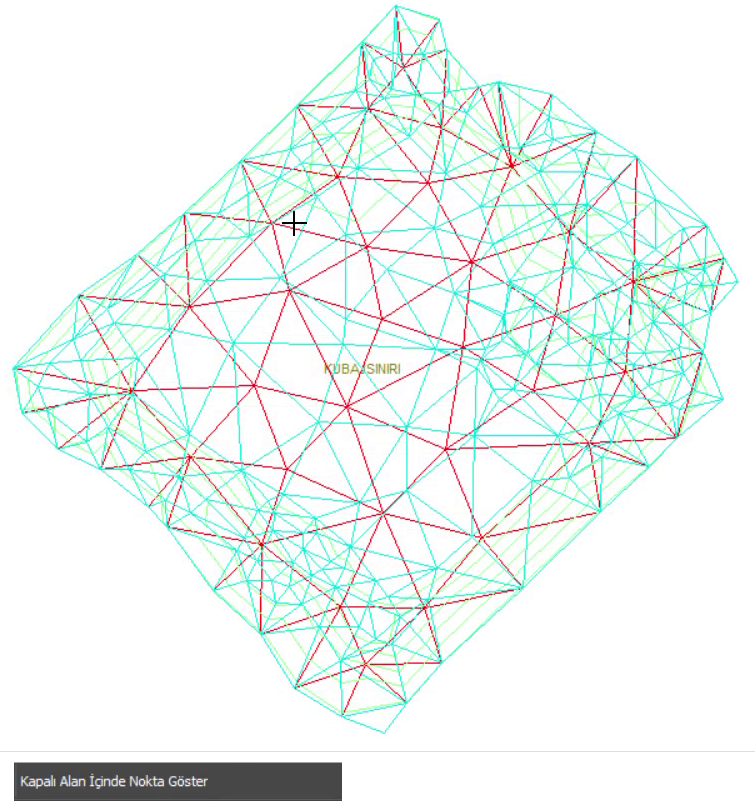

Seçili sınırın kenarına değen hücreler daha küçük alt hücrelere ayrılarak örneklenir. Böylece sınır çevresi daha ayrıntılı hesaba katılır; sınır içinde kalan ancak iki modelde de kot bulunmayan örnekler yine kullanılmaz.
05. Hesaplama ve sonuçları okuma
- Üst Yüzey, Alt Yüzey, Grid aralığı (m) ve Hesap sınırı alanlarını kontrol edin.
- Hesapla düğmesine basın ve işlemin tamamlanmasını bekleyin.
- Durum satırında Hesap tamamlandı. mesajını ve Sonuçlar bölümündeki değerleri inceleyin.
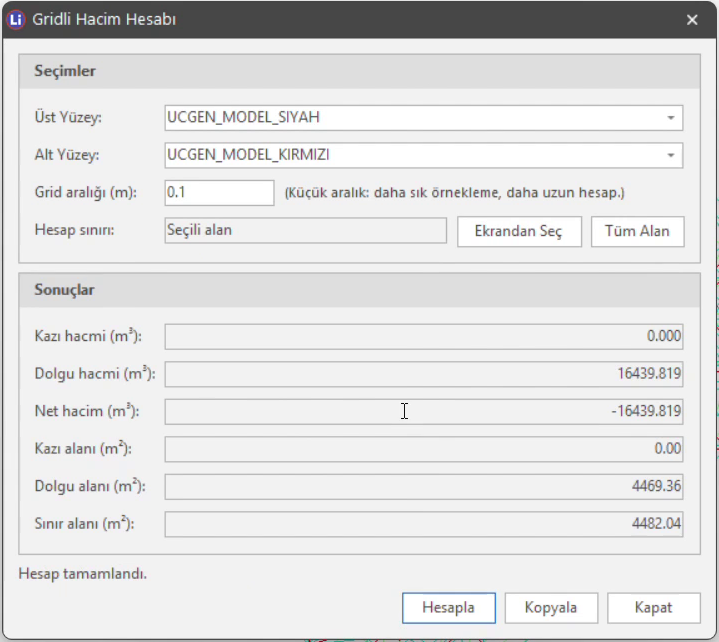
| Sonuç alanı | Anlamı |
|---|---|
| Kazı hacmi (m³) | Üst yüzeyin daha yüksek olduğu örneklerden hesaplanan hacim. |
| Dolgu hacmi (m³) | Üst yüzeyin daha alçak olduğu örneklerden hesaplanan hacim. |
| Net hacim (m³) | Kazı hacmi − dolgu hacmi. Pozitifse kazı, negatifse dolgu daha büyüktür. |
| Kazı alanı (m²) | Kazı oluşan örneklerin temsil ettiği yatay alanların toplamı. |
| Dolgu alanı (m²) | Dolgu oluşan örneklerin temsil ettiği yatay alanların toplamı. |
| Sınır alanı (m²) | Seçilen kapalı sınırın geometrik yatay alanı. Tüm alan hesabında boş kalır. |
Hacimler üç, alanlar iki ondalıkla gösterilir. Örnekte yalnızca dolgu oluştuğundan Net hacim (m³) negatiftir. Net hacmin sıfır olması ise tek başına kazı ve dolgunun sıfır olduğu anlamına gelmez; iki hacim birbirine eşit olabilir.
Alan değerlerini karşılaştırma
Kazı alanı + Dolgu alanı, Sınır alanı ile aynı olmak zorunda değildir. Sınır alanı kapalı şeklin tamamını ölçer; kazı ve dolgu alanları grid örneklerinden hesaplanır. Kotları eşit olan örnekler bu iki alana eklenmez. Bir modelde kot bulunmayan bölgeler de hesaba katılmaz.
Sınır seçilmediğinde, merkezi geçerli olan hücre tam alanıyla hesaba girer. Bu nedenle model kenarlarında grid aralığı, hesaplanan alanı ve hacmi etkileyebilir.
Grid aralığını değiştirerek kontrol etme
- Mevcut sonuçları Kopyala ile alın; kullanılan model adlarını, grid aralığını ve sınırı ayrıca kaydedin.
- Modelleri ve sınırı değiştirmeden Grid aralığı (m) değerini küçültün.
- Hesapla ile yeniden hesaplayın. Kazı, dolgu ve net hacim değerlerini önceki sonuçlarla karşılaştırın.
06. Sonuçları kopyalama ve pencereyi kapatma
- Hesap tamamlandıktan sonra etkinleşen Kopyala düğmesine basın.
- Metni raporunuza veya çalışma belgenize yapıştırın. Altı sonuç satırı, ekrandaki etiketleri ve gösterilen değerleriyle aktarılır.
- Hesabı sonradan tanımlayabilmek için Üst Yüzey, Alt Yüzey, Grid aralığı (m) ve kullanılan sınırı aynı belgeye ayrıca ekleyin. Bu bilgiler pano metnine dahil değildir.

Çalışma tamamlandığında Kapat düğmesine basın. Hesap sürerken Kapat kullanılırsa iptal ve kapanış isteği verilir; yoğun hesaplarda işlemin durması kısa bir süre bekletebilir.
07. Sık karşılaşılan durumlar
| Durum | Kontrol ve işlem |
|---|---|
| Model listesi boş | Etkin projede, üçgen içeren kullanılabilir bir katman bulunduğunu kontrol edin. Ham noktalar veya eğriler model olarak listelenmez. |
| Hesapla düğmesi etkin değil | Üst Yüzey ve Alt Yüzey seçimlerini tamamlayın. |
| Grid aralığı kabul edilmiyor | 0,05 m’den büyük, geçerli bir sayı girin. Sisteminizin sayı biçimini kullanın. |
| Sınır kabul edilmiyor | Kapalı, doğrusal, tek halkalı ve kendiyle kesişmeyen bir alan kullanın. Sınırın üst modelin kapsamıyla kesiştiğini kontrol edin. |
| Sonuçların tamamı sıfır | Modellerin örtüşmesini ve iki yüzeyde de kot bulunmasını kontrol edin. Küçük bir sahada büyük grid, geçerli örnek yakalayamayabilir; grid aralığını küçülterek yeniden deneyin. |
| Alan toplamları farklı | Sınırın geometrik alanı ile kazı ve dolgu örneklerinin alanları farklı büyüklüklerdir. Model kapsamını, eşit kotlu bölgeleri ve grid aralığını inceleyin. |
| Model kullanılamıyor uyarısı | Etkin projeyi ve model katmanlarını kontrol edin. Araç yeniden açılmasını istiyorsa pencereyi kapatıp Gridli Hacim komutunu tekrar çalıştırın. |
Kasım 2026 · Görseller örnek projeden alınmıştır. Katman adları ve sayısal sonuçlar kullanılan verilere göre değişir.