
LiSurf Enkesit İzleyici
LiSurf · Kullanım kılavuzu · Kasım 2026
Enkesit dosyalarını görüntüleyin, farklı kesitleri birlikte inceleyin, mesafe ve kot bilgilerini değerlendirin; kesit geometrisini kontrol edin.
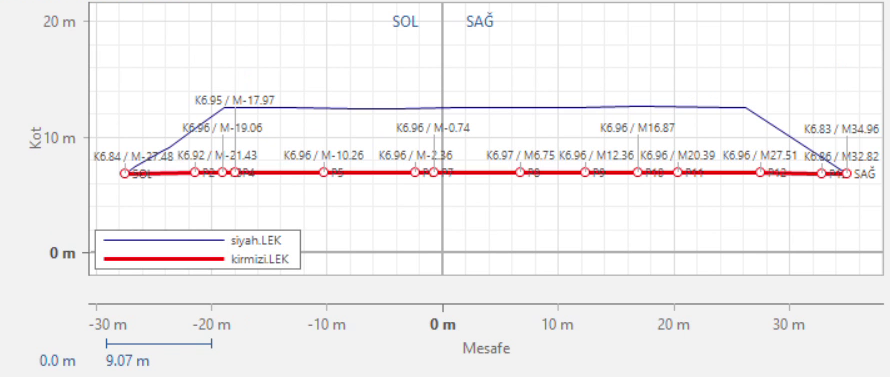
1. Aracı açma ve dosya yükleme
Hazırlanmış bir enkesit dosyasıyla incelemeye başlayın.
1. Enkesit İzleyici’yi açın
LiSurf → Enkesit Araçları → Enkesit İzleyici yolunu izleyin. Görsel Enkesit İzleyici penceresi açılır; bu pencere açıkken ana çizimle çalışmaya devam edebilirsiniz.

2. Dosya Aç ile enkesiti yükleyin
- Pencerenin sol üstündeki Dosya Aç klasör simgesine tıklayın.
- Açılan seçim penceresinde .LEK veya .KSE dosyanızı seçin ve Aç düğmesine basın. Bir seçimde birden fazla dosya yükleyebilirsiniz.

İlk başarılı yükleme Referans dosyayı belirler. Dosya sırasındaki ilk uygun kesit grafikte açılır; Aktif KM, Kesitler listesi ve alt durum satırı dolar.
Başka bir dosyayı eklemek için yeniden Dosya Aç kullanın. Yeni dosya, mevcut dosyaların yanına eklenir. Aynı dosya yolunu tekrar yükleme veya okunamayan bir dosya seçme durumunda verilen uyarıyı kontrol edin.
2. Arayüzü tanıma
Kesit seçimi, dosyalar ve grafik aynı pencereden yönetilir.
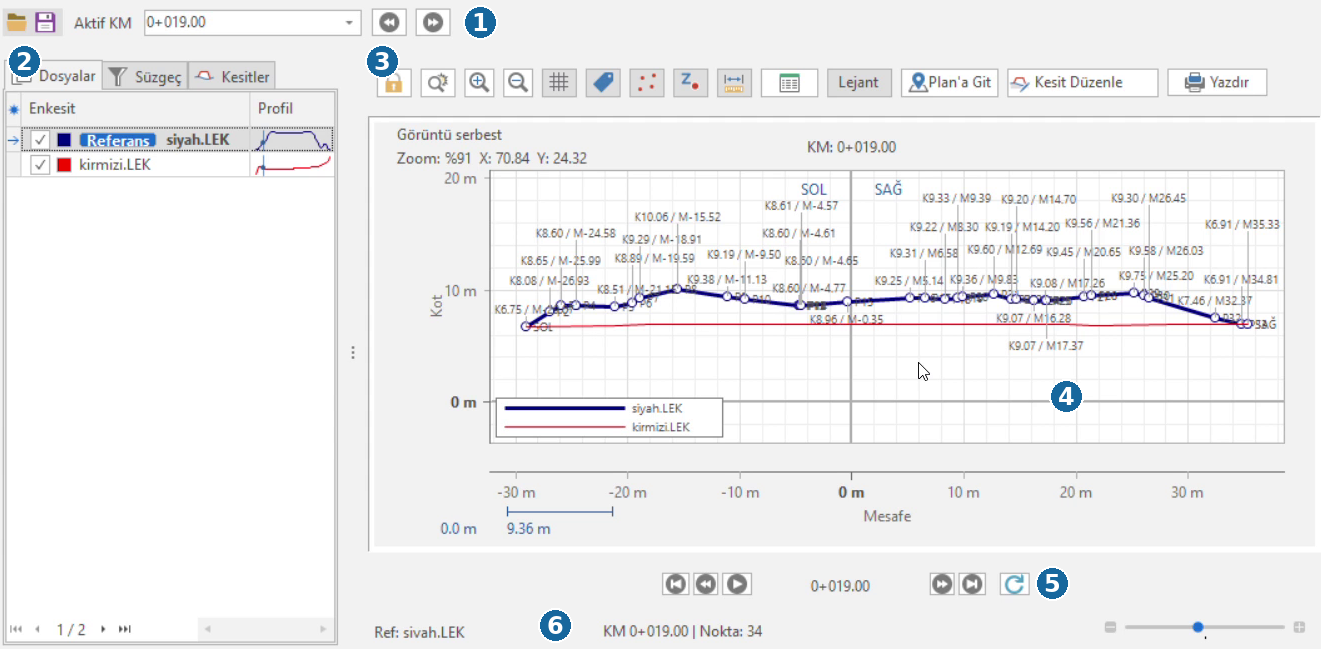
| Bölge | İşlev |
|---|---|
| 1 · Üst satır | Dosya Aç, Kaydet, Aktif KM ve önceki/sonraki kesit düğmeleri bulunur. |
| 2 · Sol sekmeler | Dosyalar: kaynakları yönetir. Süzgeç: KM listesini sınırlar. Kesitler: KM, Kod ve Nokta sütunlarını gösterir. |
| 3 · Grafik araçları | Görünüm, etiketler ve Lejant ayarlanır. Plan'a Git ve Kesit Düzenle burada bulunur. |
| 4 · Grafik | Yatayda Mesafe, düşeyde Kot yer alır. Seçili kesitin görünür dosyalardaki karşılıkları çizilir. |
| 5 · Alt kontroller | Kesitler arasında geçiş, oynatma, döngü ve yakınlaştırma kontrolleri bulunur. |
| 6 · Durum satırı | Ref: referans dosyayı belirtir. Etkin KM, nokta sayısı ve görünüm ya da imleç bilgisi izlenir. |
Referans, kesit listesinin hangi dosyadan oluşturulduğunu belirler. Listede bir dosya satırını seçmek, o dosyayı kendiliğinden referans yapmaz.
3. Kesit seçimi ve geçiş
İncelenecek kesiti seçin; ardından listede sırayla ilerleyin.
Doğrudan kesit seçme
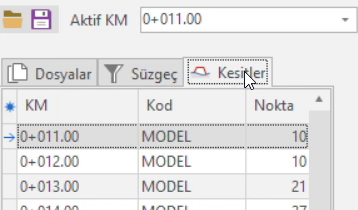
Üstteki Aktif KM listesinden bir kayıt seçin veya soldaki Kesitler sekmesinde ilgili satıra tıklayın. Grafik ve durum satırı yeni kesite göre yenilenir.
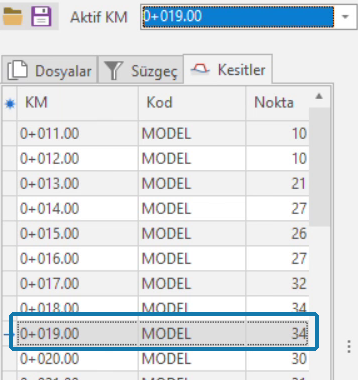
KM: kesitin güzergâh boyunca konumu.
Kod: kesit kaydının kodu.
Nokta: kesitteki nokta sayısı.
Örneğin 0+019.00, başlangıçtan 19 m ilerideki kesiti belirtir. Aynı KM birden fazla satırdaysa Kod sütununu da kontrol edin.
Sırayla ilerleme ve oynatma

| Kontrol | Kullanım ve sonuç |
|---|---|
| İlk / Önceki / Sonraki / Son enkesit | İlgili simgeye tıklayın. Referansın süzgeçten geçen kayıtlarında ilerlersiniz; liste sınırındaki düğme devre dışı kalır. |
| Oynat / Durdur | Üçgen simgesine basın. En az iki kayıt varsa kesitler sırayla gösterilir. Aynı düğmeyle durdurun; tablo ve Aktif KM son gösterilen kesitte kalır. |
| Döngü · Lp | Sağdaki döngü simgesini açın. Oynatma son kesite ulaştığında ilk kesitten devam eder. |
Yazı alanı odakta değilken: ← / → önceki/sonraki kesit, Home / End ilk/son kesit, Space oynat/durdur.
4. Kesit listesini süzme
Süzgeç, listede ve oynatmada kullanılacak kesitleri daraltır.
Kilometre Süzgeci
- Soldaki Süzgeç sekmesini açın.
- Kilometre Süzgeci alanına tek KM veya başlangıç;bitiş biçiminde aralık yazın. Aralık çubuğunun uçlarını sürükleyerek de sınırları seçebilirsiniz.
- Uygula düğmesine basın. Kesitler tablosu ve gezinme düğmeleri bu aralığa göre çalışır.
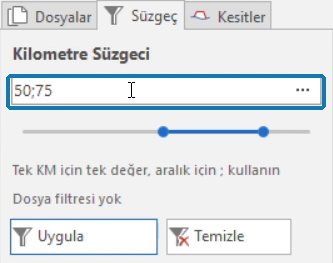
Giriş örnekleri
50
0+050 KM’deki kesitler.
50;75
0+050 ile 0+075 arasındaki kesitler; sınırlar dahildir.
1+025
1.025 m konumundaki kesit.
Enkesit listesindeki KM’leri kullanma
- KM alanının sağındaki … düğmesini açın ve Enkesit listesi seç komutunu kullanın.
- .LEL veya .LIS liste dosyasını seçin. Başarılı yükleme sonrası süzgeç hemen uygulanır; durum alanında dosya adı ve KM sayısı görünür.
| Temizleme seçeneği | Sonuç |
|---|---|
| Dosya filtresini kaldır | Yalnız liste dosyasından gelen koşulu kaldırır. |
| Temizle | Hem KM koşulunu hem dosya süzgecini kaldırır; referansın tüm kesitleri yeniden listelenir. |
KM aralığı ve liste dosyası birlikte kullanılırsa iki koşulu da sağlayan kesitler gösterilir. Sonuç boşsa süzgeci kontrol edin veya Temizle kullanın.
5. Görünümü yönetme
Grafiği yakınlaştırın, kaydırın ve gerekli ayrıntıları açın.

| Simge / kısa ad | Nasıl kullanılır? Ne değişir? |
|---|---|
| Kilit · Klt | Kilit simgesine tıklayın. Yakınlaştırma, elle kaydırma ve nokta düzenleme kilitlenir. Kesit seçimi ve Tüm kullanılabilir. Tekrar tıklayarak açın. |
| Tüm | Kilidin yanındaki sığdırma simgesine tıklayın. Çizilebilir kesit verisi grafik alanına sığdırılır. |
| + / - büyüteçler | Grafiğin merkezinden yakınlaştırır veya uzaklaştırır. Alt sağdaki yakınlaştırma çubuğu da aynı amaçla kullanılır. |
| Rehber çizgileri · Rhb | Izgara simgesine tıklayın. Grafikteki rehber çizgilerini açar veya kapatır. |
| Nokta etiketleri · Kod | Etiket simgesine tıklayın. Nokta adları/etiketleri gösterilir veya gizlenir. |
| Nokta işaretleri · Nkt | Noktalar simgesine tıklayın. Kesiti oluşturan noktaların işaretleri gösterilir veya gizlenir. |
| Kot değerleri · Kot | Z simgesine tıklayın. Kayıtlı nokta kotları grafik üzerinde açılır veya kapanır. |
| Mesafe değerleri · Mes | Cetvel simgesine tıklayın. Kayıtlı yatay mesafeler grafik üzerinde açılır veya kapanır. |
| Ayrıntıları diğer kaynaklara yay · Tüm+ | Tablo simgesine tıklayın. Açık ayrıntılar, grafikte çizilen diğer kaynaklarda da gösterilir. |
| Lejant | Lejant düğmesine tıklayın. Çizgi örnekleri ve dosya adları açılır veya kapanır. |
Fare ile gezinme
Grafik üzerindeyken fare tekerleğini çevirerek imleç çevresine yakınlaşın. Orta tuşu basılı tutup sürükleyerek grafiği kaydırın. İnceleme sonunda Tüm ile genel görünüme dönün.
Etiketler üst üste geliyorsa ilgili bölgeye yakınlaşın veya yalnız ihtiyaç duyduğunuz ayrıntıları açık bırakın. Kod simgesi nokta etiketlerini; Kesitler tablosundaki Kod sütunu ise kesit kodunu gösterir.
6. Nokta bilgilerini inceleme
Grafikteki konumu ve kayıtlı sayısal değerleri birlikte okuyun.
| Bilgi | Nasıl yorumlanır? |
|---|---|
| Mesafe | Güzergâh eksenine göre yatay uzaklıktır. 0 m ekseni gösterir; negatif değerler solda, pozitif değerler sağda yer alır. |
| Kot | Noktanın dosyada kayıtlı yükseklik değeridir. Düşey eksenden okunur; mesafeyle birlikte kesit geometrisini tanımlar. |
| KM | Hangi kesitin incelendiğini belirtir. Noktanın yatay mesafesinden farklıdır. |
İmleçle nokta değerini okuma
- Oynatmayı durdurun ve inceleyeceğiniz kesiti seçin.
- Grafikte bir kayıtlı noktaya yaklaşın. Gerekirse tekerlekle yakınlaştırın.
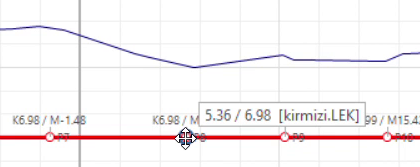
- Açılan bilgide mesafe / kot değerlerini ve kaynak dosya adını okuyun. Varsa nokta etiketi de gösterilir.
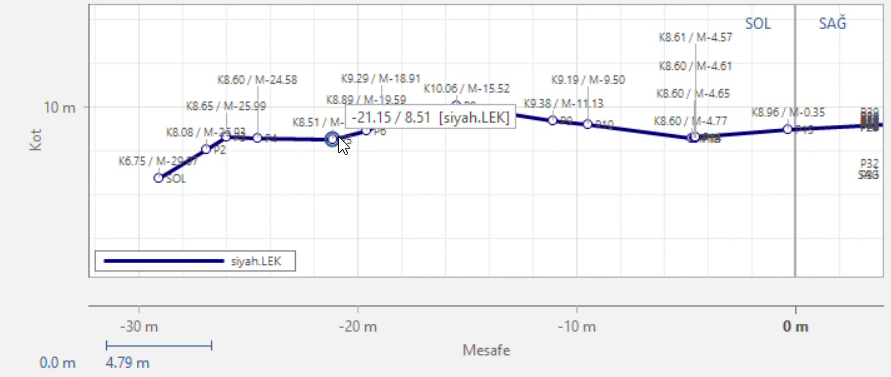
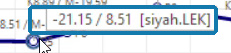
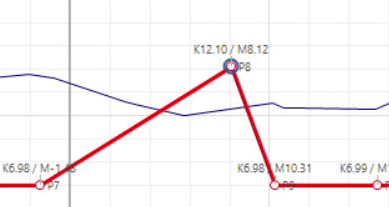
Örnekte -21.15 / 8.51: nokta eksenin 21,15 m solundadır; kotu 8,51 m’dir. Kaynak dosya siyah.LEK olarak gösterilir.
Grafik etiketindeki K kotu, M mesafeyi belirtir. Bunlar noktanın kayıtlı değerleridir; iki nokta arasındaki mesafe veya kot farkı sonucu değildir.
7. Kesitleri karşılaştırma
Aynı kesite ait farklı dosyaları ortak eksenlerde inceleyin.
- Dosya Aç ile karşılaştırılacak ikinci dosyayı yükleyin.
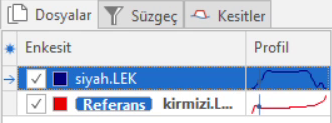
- Dosyalar sekmesinde iki dosyanın görünürlük kutularını açık tutun.
- Aktif KM veya Kesitler üzerinden ortak kesiti seçin. Lejant ile çizgilerin hangi dosyaya ait olduğunu kontrol edin.
Eşleşme ve referans mantığı
İkinci dosyadaki kesit, referans kesitiyle KM ve kesit kodu üzerinden eşleştirilir. Aynı KM ve kod tekrar ediyorsa tekrar sırası da dikkate alınır. Görünür, eşleşen ve nokta içeren kesitler grafiğe çizilir.
Referansı değiştirmek için Dosyalar sekmesinde ilgili satıra sağ tıklayıp Referans seçin veya satıra çift tıklayın. Kesit listesi yeniden kurulur; mümkünse aynı kesit, aksi durumda en yakın uygun KM seçilir.
Bir çizgi görünmüyorsa önce dosyanın görünürlüğünü, ardından KM, Kod ve nokta içeriğini kontrol edin. Çizgileri sırayla gizleyip açarak geometrik farkları daha rahat inceleyebilirsiniz.
8. Dosya görünümünü yönetme
Görünürlük, renk ve çizgi ayarları Dosyalar sekmesinden yapılır.
İşlem yapılacak satırı seçin
Dosyalar sekmesinde ilgili dosya satırına sağ tıklayın ve istediğiniz komutu seçin. Ayar, o kaynağın grafikteki gösterimine uygulanır.
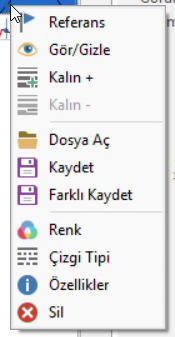
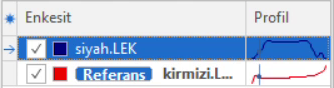
Gör/Gizle çizgiyi açar veya kapatır. Aynı işlemi dosya adının solundaki onay kutusundan yapabilirsiniz. Referans dosyayı gizlemek, referans seçimini değiştirmez.
Renk ile paletten yeni bir renk seçin. Dosya satırındaki renk örneği de paleti açar; çizgi ve lejant yeni renkle gösterilir.
| Komut | Kullanım ve sonuç |
|---|---|
| Çizgi Tipi | Menüden komutu açıp etkin çizim ortamındaki tiplerden birini seçin. Kaynağın çizgi biçimi değişir. |
| Kalın + / Kalın - | Tıklayarak çizgiyi kalınlaştırın veya inceltin. Kalınlık 1-8 aralığında değişir. |
| Özellikler | Dosya yolu, kesit sayısı, kalınlık ve renk bilgisini görüntüler. |
| Sil | Onaydan sonra kaynağı izleyici listesinden çıkarır. Referans kaldırılırsa kalan ilk kaynak referans olur. |
Profil sütununu okuma
Profil, eksen kotunun KM boyunca değişimini gösterir. Farklı KM’lerde en az iki geçerli eksen kotu varsa çizilir. Dikey işaret, o anda incelenen KM’nin profildeki yerini belirtir.
9. Kesitin plandaki yerini bulma
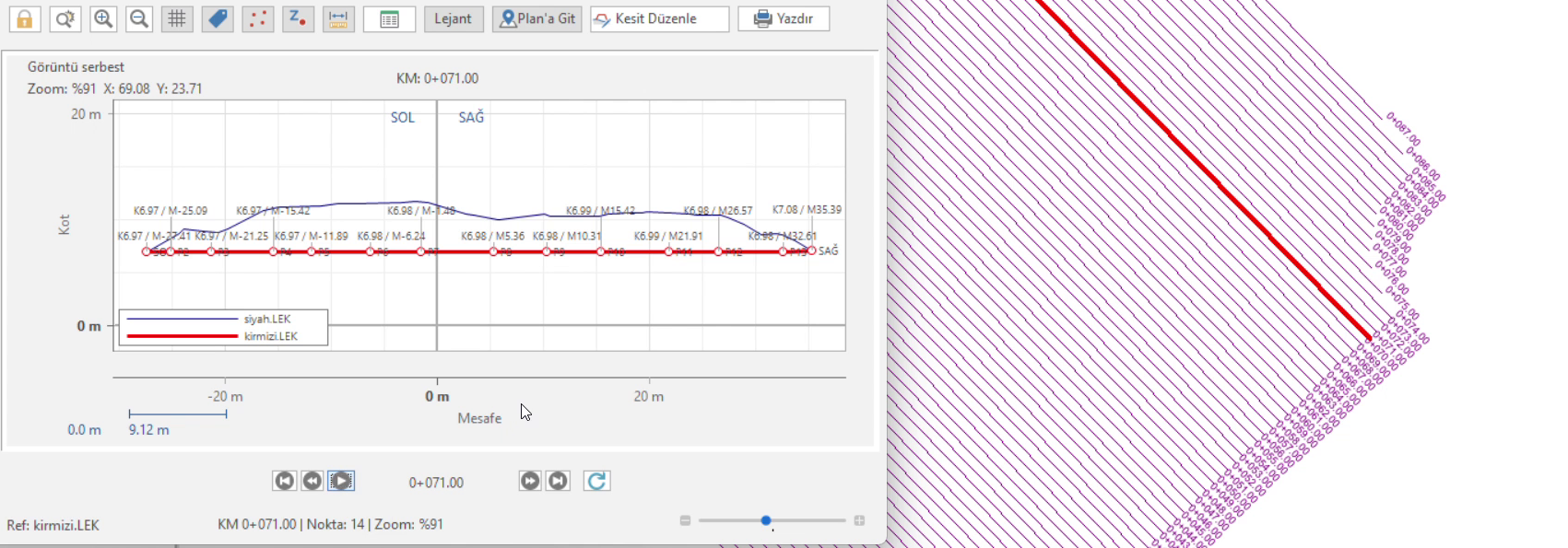
Plan'a Git, etkin kesitin çizimdeki karşılığını izler.
Başlamadan önce
Referans dosyayla eşleşen kesit çizgilerinin bulunduğu bir plan açık olmalıdır. Gerekli çizgiler, LiSurf şeridindeki Enkesit Dosyası Aç komutuyla kilometre bilgili bir güzergâh üzerinden hazırlanabilir.
Plan'a Git kullanımı
- Planda karşılığı bulunan bir kesiti izleyicide seçin.
- Grafiğin üstündeki Plan'a Git düğmesini açın. İlgili kesit çizgileri planda geçici olarak vurgulanır.
- Başka bir KM’ye geçin. Vurgu yeni kesiti takip eder; hedef görünüm dışındaysa plan görünümü ayarlanır.
- İşiniz bittiğinde düğmeyi kapatın. Geçici vurgu temizlenir.
Hedef bulunamadığında
Açılışta eşleşen çizgi bulunamazsa uyarı verilir ve düğme kapanır. Referans dosyayı ve açık planı kontrol edin. Takip sırasında seçilen yeni KM’nin karşılığı yoksa önceki vurgu temizlenir; durum satırındaki bildirimi okuyun.
Dosya Aç, enkesit dosyasını izleyiciye yükler. Enkesit Dosyası Aç, kesit çizgilerinin planda hazırlanması için kullanılan ayrı komuttur. Plan takibi, izleyicide nokta bilgilerini incelemek için zorunlu değildir.
10. Nokta düzenleme
Düzeltme gereken referans noktasının mesafe veya kotunu değiştirin.
Düzenlemek istediğiniz dosyayı Referans yapın, görünür tutun ve doğru kesiti seçin. Görünüm kilidi kapalı olmalıdır.
- Grafiğin üstündeki Kesit Düzenle düğmesine basın. Düğme Düzenleme Aktif durumuna geçer.
- Referans çizgisindeki bir noktaya sol tıklayın. Seçili, Mesafe (m) ve Kot (m) alanları dolar.
- İlgili değeri değiştirin; Uygula düğmesine veya Enter tuşuna basın. Noktanın yeni konumu grafiğe yansır.

Sürükleyerek değiştirme
Düzenleme açıkken referans noktasını sol tuşla sürükleyin ve grafik içine bırakın. Nokta, yeterince yakındaysa diğer görünür kesitlerin noktalarına veya çizgi parçalarına yakalanabilir.
Mesafe komşu noktaların sınırına çekilebilir; alanlardaki son değerleri kontrol edin.
| İptal / çıkış | Davranış |
|---|---|
| Sayı alanında Esc | Henüz uygulanmamış girdiyi geri alır. |
| Sürüklerken Esc / sağ tık | Sürüklemeyi iptal eder. Noktayı grafik dışına bırakmak da iptal eder. |
| Düzenlemeyi kapatma | Düzenleme Aktif düğmesini kapatın. Diğer durumlarda Esc de düzenleme kipini kapatır. |
Uygula grafikteki veriyi değiştirir. Değişikliği dosyaya yazmak için Kaydetme ve oturumu kapatma bölümündeki Kaydet veya Farklı Kaydet işlemini tamamlayın.
11. Kaydetme ve oturumu kapatma
Dosya kaydı ile pencerenin oturumunu koruma farklı işlemlerdir.
Kaydet
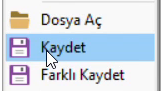
Dosyalar sekmesinde yazılacak kaynağın satırını seçin. Kaydet komutunu (disket simgesi, sağ tık veya Ctrl+S) kullanın. Seçili kaynağın tamamı dosyaya yazılır.
Farklı Kaydet
Dosya satırına sağ tıklayıp Farklı Kaydet seçin. Yeni adı ve konumu seçip .LEK veya .KSE olarak kaydedin. Kaynak artık yeni dosya yolunu kullanır.
Başka bir açık kaynağın üzerine yazma işlemi reddedilir. Dosya dışarıdan değişmişse normal kayıt sizi Farklı Kaydet işlemine yönlendirir. Mesajı okuyup uygun bir hedef seçin.
Pencereyi kapatma
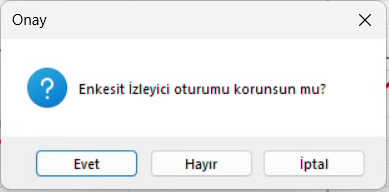
Pencerenin kapatma düğmesine basın. Kaydedilmemiş değişiklik varsa önce kayıt sorusunu yanıtlayın. Ardından oturumu koruma sorusu gelirse aşağıdaki seçeneklerden birini kullanın.
| Seçenek | Sonuç |
|---|---|
| Evet | Dosya yollarını, etkin kesiti ve tercihleri aynı LiCAD çalışması boyunca korur. |
| Hayır | İzleyici oturumunu temizler. |
| İptal | Pencereyi açık bırakır; çalışmaya devam edersiniz. |
Oturumu koruma, dosya kaydının yerine geçmez. Kalıcı olması gereken nokta değişikliklerini kapatmadan önce kaydedin.